
Мережа почала руйнуватися саме тоді, коли виробник випустив велике оновлення прошивки, яке ламало звичну логіку інтерфейсу. У такі моменти рядовий користувач стикається з лавиною суперечливих порад на форумах, де частина учасників радить встановити заводські налаштування, а інші пропонують складносурядну конфігурацію VPN-тунелю прямо на роутері. Проблема лише в тому, що абсолютна більшість таких рекомендацій не враховує особливості конкретного покоління пристроїв, які заполонили ринок у 2026 році. Роутери з підтримкою Wi-Fi 7, агрегацією каналів та автоматичним частотним координуванням вимагають іншого підходу, ніж моделі п’ятирічної давнини. Достатньо кількох правильних кроків, щоб навіть бюджетний маршрутизатор забезпечив стабільний сигнал у квартирі з товстими залізобетонними перекриттями.
Розпакування та перші дії
Перш ніж підключати кабель до порту WAN, варто переконатися, що версія заводської прошивки не містить критичних вразливостей, знайдених за останні місяці. Виробники часто випускають патчі безпеки вже після того, як пристрій залишає склад, тому навіть щойно куплений роутер може мати дірку, через яку зливається пароль адміністратора. Окрім цього, під час розпакування важливо не втратити наклейку із заводським паролем та адресою веб-інтерфейсу, адже деякі моделі в 2026 році більше не надсилають ці дані на окремому папірці, а шифрують QR-кодом, який іноді виявляється нечитабельним для телефону.
Починати варто з перевірки комплектації, особливо якщо йдеться про роутер із зовнішніми антенами. Кожна антена відповідає за певний частотний діапазон, і зламаний конектор може перетворити дорогий трисмуговий пристрій на одноканальний. Далі потрібно під’єднати блок живлення до мережі, не вставляючи інтернет-кабель, і дати пристрою завантажитися протягом двох-трьох хвилин. Лише після цього слід увімкнути комп’ютер або телефон для первинного доступу до панелі керування через тимчасову бездротову мережу, яку роутер створює автоматично.
Практика показує, що фахівці сервісних центрів радять перед першим входом утримувати кнопку скидання не менше десяти секунд, навіть якщо пристрій новий. Цей парадоксальний захід скидає можливі артефакти тестування на заводі, які іноді блокують зміну регіону мовлення. Після цього потрібно відкрити будь-який браузер і в адресному рядку ввести IP-адресу або доменне ім’я з наклейки. У 2026 році виробники все частіше переходять на захищене з’єднання https за замовчуванням, тому не варто лякатися попередження про недовірений сертифікат – це нормальне явище для локальної адміністративної панелі.
Вибір місця для роутера без жертв для швидкості
Радіохвилі діапазону 2,4 ГГц огинають перешкоди краще за 5 ГГц, але страждають від сусідських мікрохвильовок та Bluetooth-колонок, тоді як 6 ГГц, що став масовим у 2026 році, майже не пробиває бетонну стіну і вимагає прямого видимого простору. Тому ключове правило розміщення – не ховати роутер у нішу з дзеркальними дверцятами або за металевий корпус телевізора. Одна з найпоширеніших помилок, яку фіксують інсталятори, – розташування пристрою безпосередньо біля електрощитової, де наведення від силових кабелів створюють постійний шум у каналі зв’язку.
Високе розташування, приблизно на рівні півтора-два метри від підлоги, забезпечує рівномірніше покриття, оскільки менше енергії поглинається масивними меблями. Антени слід розводити під кутом 45 градусів, якщо інше прямо не вказано в інструкції, оскільки діаграма спрямованості більшості сучасних моделей оптимізована саме для такого положення. У випадку з Mesh-системами другий вузол краще ставити не в “мертвій” зоні, а на межі стійкого прийому основного модуля, щоб ретранслятор міг ухопити якісний сигнал і роздати його далі без деградації.
Загальна логіка вибору місця виглядає приблизно так:
- уникати металевих сейфів, дзеркал і акваріумів, що створюють екрануючий ефект;
- триматися на відстані не менше двох метрів від потужних електроприладів, включно з холодильником і пральною машиною;
- не встановлювати роутер позаду товстих бетонних колон, які залишають за собою радіотінь;
- перевіряти рівень сигналу через утиліту Wi-Fi Analyzer на телефоні, пройшовши всі кімнати;
- якщо використовується трисмуговий роутер, розносити антени різних діапазонів у різні просторові потоки;
- у разі двоповерхового будинку основний вузол розташовувати на верхньому поверсі, щоб хвилі поширювалися донизу.
Така схема мінімізує кількість пакетів-привидів, які виникають через багатопроменеве відбиття. Особливо це критично для технології MLO, що з’явилася у Wi-Fi 7 і потребує чистих одночасних каналів на кількох частотах.
Підключення провайдера та перший вхід до адмінки
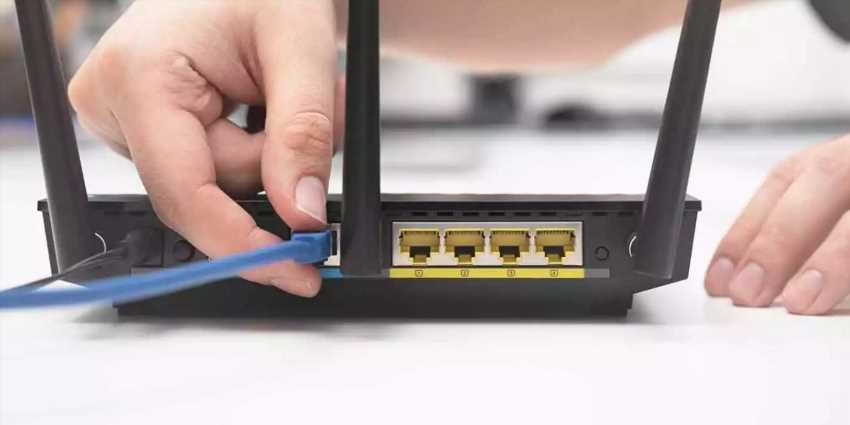
Кабель від провайдера потрібно вставляти виключно в порт, який маркований як “Internet” або WAN, навіть якщо візуально всі гнізда виглядають однаково. У нових моделях цей порт часто виділяють синім кольором, проте зустрічаються конфігурації, де будь-який із портів можна програмно призначити під зовнішню мережу. Після фізичного підключення важливо визначити тип авторизації, який використовує оператор: динамічний IP, PPPoE із логіном та паролем, статичний IP або прив’язка за MAC-адресою. Цю інформацію можна знайти в договорі або отримати в техпідтримці провайдера.
Якщо виробник передбачив мобільний додаток для налаштування, можна скористатися ним, оскільки в 2026 році додатки суттєво порозумнішали і вже не нав’язують хмарну реєстрацію як обов’язкову умову. Проте повноцінний контроль, включно з вибором ширини каналу, режиму шифрування та ввімкненням DFS, доступний тільки через веб-інтерфейс. Після авторизації в адмінці варто одразу змінити стандартний пароль адміністратора, бо більшість ботнетів сканують мережу саме в перші хвилини після появи нового публічного IP. Логін краще залишити стандартним або змінити на неочевидне поєднання, яке не асоціюється з адресою чи прізвищем.
Окрема тема – клонування MAC-адреси. Деякі провайдери досі блокують доступ, якщо бачать, що на лінії з’явився новий пристрій. У такому разі потрібно знайти в налаштуваннях WAN пункт “Клонувати MAC” і скопіювати туди адресу старого роутера або комп’ютера, який раніше був підключений напряму. Це знімає обмеження без дзвінка оператору.
Базові параметри мережі, які варто змінити одразу
SSID, тобто ім’я бездротової мережі, не повинен містити персональних даних на кшталт номера квартири або прізвища, оскільки це спрощує соціальну інженерію під час атаки на домашню інфраструктуру. Найкраще обрати нейтральну назву, яка не викликає зайвого інтересу. Паралельно варто відключити функцію WPS, яка залишається однією з основних точок злому навіть у 2026 році, попри всі спроби виробників її вдосконалити. Замість цього можна скористатися QR-кодом для швидкого підключення гостей, який генерується в адмінці і не компрометує основний ключ безпеки.
Пароль для Wi-Fi має бути довжиною щонайменше 12-13 символів, включати великі та малі літери, цифри й службові знаки. Універсальний рецепт – взяти основу з трьох незв’язаних між собою слів, розбавити їх цифрами і роздільниками, уникаючи поширених шаблонів на зразок “password2026!”. Практика показує, що грубий перебір пароля з 12 символів займає сотні років навіть на потужному кластері, якщо не використовувалися словникові комбінації. Після зміни пароля роутер може попросити перепідключити всі пристрої, що є штатною поведінкою.
Режим шифрування слід залишити на WPA2-PSK з AES, якщо в мережі присутні старі гаджети, або перевести на WPA3, якщо всі пристрої підтримують цей протокол. Змішаний режим WPA2/WPA3 іноді викликає несумісність на окремих клієнтах, тому, коли мережа починає “викидати” пристрої, повернення до чистого WPA2 часто стає швидким лікуванням. Додатково варто вимкнути ізоляцію бездротових клієнтів, якщо в будинку використовується мережевий принтер або NAS, бо інакше пристрої в одній мережі не бачитимуть один одного.
Тонке налаштування бездротового середовища
Автоматичний вибір каналу в роутерах початкового рівня часто працює за спрощеним алгоритмом, який не враховує реальної завантаженості ефіру сусідськими точками доступу. Набагато ефективніше вручну просканувати діапазон і вибрати найменш зашумлену частоту, бажано ту, яка не перетинається з потужними передавачами сусідів. Для 2,4 ГГц найкращими вважаються канали 1, 6 або 11, оскільки вони не накладаються один на одного по частотній сітці, усе інше створює колізії. На 5 ГГц вибір ширший, але потрібно перевіряти, чи не зайняті канали радарами, які мають пріоритет за регламентом DFS.
Ширина каналу на 2,4 ГГц не повинна перевищувати 20 МГц, інакше мережа створюватиме зайві перешкоди для всіх оточуючих і сама страждатиме від ретрансмісій. Для 5 ГГц допустимо використовувати 80 МГц, а в умовах відносно вільного ефіру – 160 МГц, що критично для Wi-Fi 6 та Wi-Fi 7. У 2026 році з’явилася можливість задіяти автоматичне координування частот, коли роутер домовляється з сусідськими точками через спеціальний протокол, але цей функціонал підтримують лише одиничні моделі корпоративного сегмента.
Потужність передавача не варто викручувати на максимум, якщо площа квартири менше 60 квадратних метрів. Зайва потужність призводить до того, що сигнал відбивається від стін і повертається із затримкою, утворюючи міжсимвольну інтерференцію, яка знижує реальну пропускну здатність. Зменшення потужності до 50-75% від максимальної часто покращує стабільність з’єднання, особливо в багатоквартирних будинках з високою щільністю точок доступу.
У 2021 році дослідники з Університету Карнегі-Меллона продемонстрували, що за допомогою звичайного Wi-Fi-роутера можна відстежувати дихання людини в сусідній кімнаті, аналізуючи мікрозміни амплітуди сигналу, викликані рухом грудної клітки. У 2026 році ця технологія використовується в медичних датчиках, але сам факт нагадує, наскільки чутливим є бездротове середовище до будь-яких фізичних коливань.
Додаткові функції, які справді потрібні
Гостьова мережа – один із найнедооціненіших інструментів безпеки, оскільки вона дозволяє підключити друзів або IoT-пристрої без доступу до основної локальної мережі, де зберігаються файли та резервні копії. Краще виділити окремий SSID із власним паролем і обмеженням швидкості, особливо якщо хтось із гостей любить дивитися 4K-відео, забиваючи весь зовнішній канал. Сучасні роутери також підтримують ізоляцію клієнтів у гостьовій мережі, що унеможливлює горизонтальне зараження вірусами між пристроями.
Батьківський контроль, вбудований у прошивку, часто зав’язаний на DNS-фільтрацію, яка легко обходиться через зміну DNS-сервера на пристрої дитини. Тому надійніший варіант – використовувати окремий профіль із прив’язкою MAC-адреси для всіх гаджетів із розкладом доступу. Наприклад, можна заборонити вихід в інтернет для планшета після 22:00, залишивши локальну мережу для зв’язку з принтером.
Нижче наведено порівняння основних бездротових стандартів, актуальних на початок 2026 року, яке допомагає зрозуміти різницю між поколіннями без заглиблення в технічну документацію.
Порівняння ключових стандартів Wi-Fi
| Стандарт | Частотні діапазони | Максимальна ширина каналу | Типова швидкість у квартирі | Рік масового впровадження |
|---|---|---|---|---|
| Wi-Fi 5 (802.11ac) | 5 ГГц | 80 (опційно 160) МГц | 300-600 Мбіт/с | 2014 |
| Wi-Fi 6 (802.11ax) | 2,4 та 5 ГГц | 80 (опційно 160) МГц | 600-900 Мбіт/с | 2020 |
| Wi-Fi 6E | 2,4, 5 та 6 ГГц | 160 МГц | 900-1500 Мбіт/с | 2022 |
| Wi-Fi 7 (802.11be) | 2,4, 5 та 6 ГГц | 320 МГц | 1500-2500 Мбіт/с | 2025-2026 |
QoS (Quality of Service) на сучасних роутерах еволюціонував у SQM – систему розумного управління чергами, яка бореться з феноменом “роздування буфера” (bufferbloat). Достатньо ввімкнути цю опцію і вказати реальну швидкість тарифу, щоб навіть під час завантаження великого файлу пінг у грі залишався стабільним. Це особливо актуально для родин, де один член сім’ї працює з відеоконференціями, а інший грає в мережеві шутери.
Прошивка, перезавантаження та типові помилки
Оновлення мікропрограми не можна переривати в жодному разі, тому перед запуском процедури варто переконатися, що роутер підключений до джерела безперебійного живлення або хоча б до мережі без ризику стрибків напруги. Виробники в 2026 році все частіше впроваджують механізм автоматичного відкату, коли після невдалого оновлення пристрій повертається до попередньої робочої версії, але покладатися на цю функцію не варто. Найбезпечніший шлях – завантажити файл прошивки з офіційного сайту і прошити через веб-інтерфейс, а не через хмару, оскільки хмарний метод іноді обривається на половині через нестабільне інтернет-з’єднання.
Періодичне перезавантаження за розкладом, наприклад раз на тиждень уночі, досі залишається популярною практикою, хоча сучасні пристрої можуть працювати місяцями без збоїв. Цей прийом ефективний для очищення таблиць NAT і звільнення пам’яті від витоків, які трапляються в прошивках із недостатньо відтестованими модулями. Якщо роутер зависає частіше ніж раз на добу, проблема майже напевно криється в несправному блоці живлення або перегріві чіпа, а не в самій прошивці.
Типові помилки під час налаштування найчастіше пов’язані з ігноруванням регіональних обмежень. У деяких країнах заборонено використовувати певні канали 5 ГГц, тому, якщо пристрій не бачить мережу, достатньо змінити регіон на більш ліберальний, наприклад United States, що розширює доступний спектр. Інша поширена помилка – увімкнення функції “Smart Connect”, яка об’єднує діапазони в один SSID. Технологія корисна, але на старих клієнтах іноді спричиняє постійні перепідключення між частотами, що ламає потокове відео.
Коли базові маніпуляції не дають результату, а мережа продовжує скидати пакети, на допомогу приходить скидання до заводських налаштувань із подальшим налаштуванням з нуля. Це звільняє від накопичених артефактів конфігураційних файлів і перебудовує таблиці маршрутизації без спадкових помилок.
Окремо взятий роутер, навіть найдорожчий, не здатен компенсувати криво прокладену виту пару в стіні або застарілий модем провайдера. Проте правильна комбінація ручного вибору каналу, грамотного розташування антен, вимкнення зайвих служб і своєчасного оновлення прошивки перетворює типовий домашній маршрутизатор на вузол, який практично не потребує втручання місяцями. Опанувавши ці налаштування один раз, користувач перестає бути заручником гарячої лінії техпідтримки і отримує повний контроль над своїм цифровим периметром. А коли через кілька років на зміну Wi-Fi 7 прийде наступний стандарт, логіка конфігурування залишиться тією самою, зміняться лише цифри максимальної пропускної здатності.