
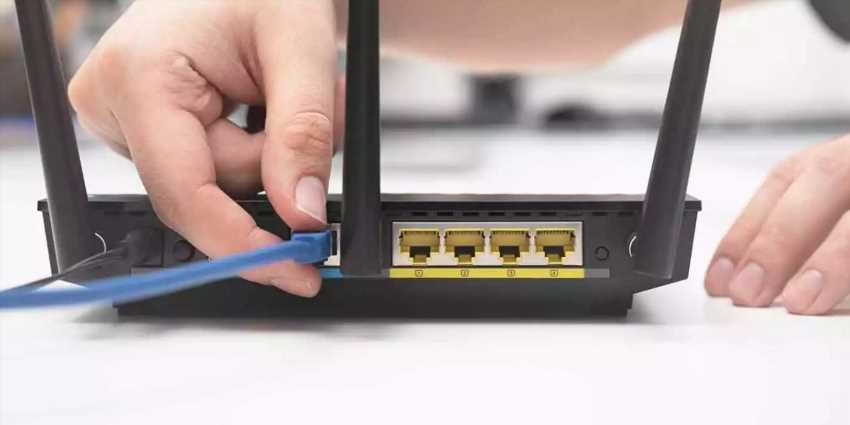
Сеть начала разрушаться именно тогда, когда производитель выпустил крупное обновление прошивки, ломавшее привычную логику интерфейса. В такие моменты рядовой пользователь сталкивается с лавиной противоречивых советов на форумах, где часть участников рекомендует сбросить заводские настройки, а другие предлагают сложносочинённую конфигурацию VPN-туннеля прямо на роутере. Проблема лишь в том, что абсолютное большинство таких рекомендаций не учитывает особенности конкретного поколения устройств, заполонивших рынок в 2026 году. Роутеры с поддержкой Wi-Fi 7, агрегацией каналов и автоматическим частотным координированием требуют иного подхода, чем модели пятилетней давности. Достаточно нескольких правильных шагов, чтобы даже бюджетный маршрутизатор обеспечил стабильный сигнал в квартире с толстыми железобетонными перекрытиями.
Распаковка и первые действия
Прежде чем подключать кабель к порту WAN, стоит убедиться, что версия заводской прошивки не содержит критических уязвимостей, обнаруженных за последние месяцы. Производители часто выпускают патчи безопасности уже после того, как устройство покидает склад, поэтому даже только что купленный роутер может иметь дыру, через которую сливается пароль администратора. Кроме того, при распаковке важно не потерять наклейку с заводским паролем и адресом веб-интерфейса, ведь некоторые модели в 2026 году больше не присылают эти данные на отдельной бумажке, а шифруют QR-кодом, который иногда оказывается нечитаемым для телефона.
Начинать стоит с проверки комплектации, особенно если речь идёт о роутере с внешними антеннами. Каждая антенна отвечает за определённый частотный диапазон, и сломанный коннектор может превратить дорогой трёхдиапазонный прибор в одноканальный. Далее нужно подсоединить блок питания к сети, не вставляя интернет-кабель, и дать устройству загрузиться в течение двух-трёх минут. Лишь после этого следует включить компьютер или телефон для первичного доступа к панели управления через временную беспроводную сеть, которую роутер создаёт автоматически.
Практика показывает, что специалисты сервисных центров советуют перед первым входом удерживать кнопку сброса не менее десяти секунд, даже если устройство новое. Этот парадоксальный шаг сбрасывает возможные артефакты заводского тестирования, которые иногда блокируют изменение региона вещания. После этого нужно открыть любой браузер и в адресной строке ввести IP-адрес или доменное имя с наклейки. В 2026 году производители всё чаще переходят на защищённое соединение https по умолчанию, поэтому не стоит пугаться предупреждения о недоверенном сертификате — это нормальное явление для локальной административной панели.
Выбор места для роутера без жертв для скорости
Радиоволны диапазона 2,4 ГГц огибают препятствия лучше, чем 5 ГГц, но страдают от соседских микроволновок и Bluetooth-колонок, тогда как 6 ГГц, ставший массовым в 2026 году, почти не пробивает бетонную стену и требует прямого видимого пространства. Поэтому ключевое правило размещения — не прятать роутер в нишу с зеркальными дверцами или за металлический корпус телевизора. Одна из самых распространённых ошибок, которую фиксируют инсталляторы, — расположение устройства непосредственно возле электрощитовой, где наводки от силовых кабелей создают постоянный шум в канале связи.
Высокое расположение, примерно на уровне полутора-двух метров от пола, обеспечивает более равномерное покрытие, поскольку меньше энергии поглощается массивной мебелью. Антенны следует разводить под углом 45 градусов, если иное прямо не указано в инструкции, так как диаграмма направленности большинства современных моделей оптимизирована именно для такого положения. В случае с Mesh-системами второй узел лучше ставить не в «мёртвой» зоне, а на границе устойчивого приёма основного модуля, чтобы ретранслятор мог ухватить качественный сигнал и раздать его дальше без деградации.
Общая логика выбора места выглядит примерно так:
- избегать металлических сейфов, зеркал и аквариумов, создающих экранирующий эффект;
- держаться на расстоянии не менее двух метров от мощных электроприборов, включая холодильник и стиральную машину;
- не устанавливать роутер позади толстых бетонных колонн, оставляющих за собой радиотень;
- проверять уровень сигнала через утилиту Wi-Fi Analyzer на телефоне, пройдя все комнаты;
- если используется трёхдиапазонный роутер, разносить антенны разных диапазонов в разные пространственные потоки;
- в случае двухэтажного дома основной узел располагать на верхнем этаже, чтобы волны распространялись вниз.
Такая схема минимизирует количество пакетов-призраков, возникающих из-за многолучевого отражения. Особенно это критично для технологии MLO, появившейся в Wi-Fi 7 и требующей чистых одновременных каналов на нескольких частотах.
Подключение провайдера и первый вход в админку
Кабель от провайдера нужно вставлять исключительно в порт, который маркирован как «Internet» или WAN, даже если визуально все гнёзда выглядят одинаково. В новых моделях этот порт часто выделяют синим цветом, однако встречаются конфигурации, где любой из портов можно программно назначить под внешнюю сеть. После физического подключения важно определить тип авторизации, который использует оператор: динамический IP, PPPoE с логином и паролем, статический IP или привязка по MAC-адресу. Эту информацию можно найти в договоре или получить в техподдержке провайдера.
Если производитель предусмотрел мобильное приложение для настройки, можно воспользоваться им, поскольку в 2026 году приложения существенно поумнели и уже не навязывают облачную регистрацию как обязательное условие. Однако полный контроль, включая выбор ширины канала, режима шифрования и включение DFS, доступен только через веб-интерфейс. После авторизации в админке стоит сразу сменить стандартный пароль администратора, потому что большинство ботнетов сканируют сеть именно в первые минуты после появления нового публичного IP. Логин лучше оставить стандартным или изменить на неочевидное сочетание, которое не ассоциируется с адресом или фамилией.
Отдельная тема — клонирование MAC-адреса. Некоторые провайдеры до сих пор блокируют доступ, если видят, что на линии появилось новое устройство. В таком случае нужно найти в настройках WAN пункт «Клонировать MAC» и скопировать туда адрес старого роутера или компьютера, который ранее был подключен напрямую. Это снимает ограничение без звонка оператору.
Базовые параметры сети, которые стоит изменить сразу
SSID, то есть имя беспроводной сети, не должно содержать персональных данных вроде номера квартиры или фамилии, поскольку это упрощает социальную инженерию при атаке на домашнюю инфраструктуру. Лучше всего выбрать нейтральное название, не вызывающее лишнего интереса. Параллельно стоит отключить функцию WPS, которая остаётся одной из основных точек взлома даже в 2026 году, несмотря на все попытки производителей её усовершенствовать. Вместо этого можно воспользоваться QR-кодом для быстрого подключения гостей, который генерируется в админке и не компрометирует основной ключ безопасности.
Пароль для Wi-Fi должен быть длиной не менее 12-13 символов, включать заглавные и строчные буквы, цифры и служебные знаки. Универсальный рецепт — взять основу из трёх не связанных между собой слов, разбавить их цифрами и разделителями, избегая распространённых шаблонов вроде «password2026!». Практика показывает, что грубый перебор пароля из 12 символов занимает сотни лет даже на мощном кластере, если не использовались словарные комбинации. После смены пароля роутер может попросить переподключить все устройства, что является штатным поведением.
Режим шифрования следует оставить на WPA2-PSK с AES, если в сети присутствуют старые гаджеты, или перевести на WPA3, если все устройства поддерживают этот протокол. Смешанный режим WPA2/WPA3 иногда вызывает несовместимость на отдельных клиентах, поэтому, когда сеть начинает «выбрасывать» устройства, возврат к чистому WPA2 часто становится быстрым лечением. Дополнительно стоит отключить изоляцию беспроводных клиентов, если в доме используется сетевой принтер или NAS, потому что иначе устройства в одной сети не будут видеть друг друга.
Тонкая настройка беспроводной среды
Автоматический выбор канала в роутерах начального уровня часто работает по упрощённому алгоритму, который не учитывает реальной загруженности эфира соседскими точками доступа. Гораздо эффективнее вручную просканировать диапазон и выбрать наименее зашумленную частоту, желательно ту, которая не пересекается с мощными передатчиками соседей. Для 2,4 ГГц наилучшими считаются каналы 1, 6 или 11, поскольку они не накладываются друг на друга по частотной сетке, всё остальное создаёт коллизии. На 5 ГГц выбор шире, но нужно проверять, не заняты ли каналы радарами, которые имеют приоритет по регламенту DFS.
Ширина канала на 2,4 ГГц не должна превышать 20 МГц, иначе сеть будет создавать лишние помехи для всех окружающих и сама страдать от ретрансмиссий. Для 5 ГГц допустимо использовать 80 МГц, а в условиях относительно свободного эфира — 160 МГц, что критично для Wi-Fi 6 и Wi-Fi 7. В 2026 году появилась возможность задействовать автоматическое координирование частот, когда роутер договаривается с соседскими точками через специальный протокол, но этот функционал поддерживают лишь единичные модели корпоративного сегмента.
Мощность передатчика не стоит выкручивать на максимум, если площадь квартиры менее 60 квадратных метров. Излишняя мощность приводит к тому, что сигнал отражается от стен и возвращается с задержкой, образуя межсимвольную интерференцию, которая снижает реальную пропускную способность. Уменьшение мощности до 50-75% от максимальной часто улучшает стабильность соединения, особенно в многоквартирных домах с высокой плотностью точек доступа.
В 2021 году исследователи из Университета Карнеги-Меллона продемонстрировали, что с помощью обычного Wi-Fi-роутера можно отслеживать дыхание человека в соседней комнате, анализируя микроизменения амплитуды сигнала, вызванные движением грудной клетки. В 2026 году эта технология используется в медицинских датчиках, но сам факт напоминает, насколько чувствительной является беспроводная среда к любым физическим колебаниям.
Дополнительные функции, которые действительно нужны
Гостевая сеть — один из самых недооценённых инструментов безопасности, поскольку она позволяет подключать друзей или IoT-устройства без доступа к основной локальной сети, где хранятся файлы и резервные копии. Лучше выделить отдельный SSID с собственным паролем и ограничением скорости, особенно если кто-то из гостей любит смотреть 4K-видео, забивая весь внешний канал. Современные роутеры также поддерживают изоляцию клиентов в гостевой сети, что делает невозможным горизонтальное заражение вирусами между устройствами.
Родительский контроль, встроенный в прошивку, часто завязан на DNS-фильтрацию, которая легко обходится через смену DNS-сервера на устройстве ребёнка. Поэтому более надёжный вариант — использовать отдельный профиль с привязкой MAC-адреса для всех гаджетов с расписанием доступа. Например, можно запретить выход в интернет для планшета после 22:00, оставив локальную сеть для связи с принтером.
Ниже приведено сравнение основных беспроводных стандартов, актуальных на начало 2026 года, которое помогает понять разницу между поколениями без погружения в техническую документацию.
Сравнение ключевых стандартов Wi-Fi
| Стандарт | Частотные диапазоны | Максимальная ширина канала | Типичная скорость в квартире | Год массового внедрения |
|---|---|---|---|---|
| Wi-Fi 5 (802.11ac) | 5 ГГц | 80 (опционально 160) МГц | 300-600 Мбит/с | 2014 |
| Wi-Fi 6 (802.11ax) | 2,4 и 5 ГГц | 80 (опционально 160) МГц | 600-900 Мбит/с | 2020 |
| Wi-Fi 6E | 2,4, 5 и 6 ГГц | 160 МГц | 900-1500 Мбит/с | 2022 |
| Wi-Fi 7 (802.11be) | 2,4, 5 и 6 ГГц | 320 МГц | 1500-2500 Мбит/с | 2025-2026 |
QoS (Quality of Service) на современных роутерах превратился в SQM — систему умного управления очередями, которая борется с феноменом «раздувания буфера» (bufferbloat). Достаточно включить эту опцию и указать реальную скорость тарифа, чтобы даже во время загрузки большого файла пинг в игре оставался стабильным. Это особенно актуально для семей, где один член семьи работает с видеоконференциями, а другой играет в сетевые шутеры.
Прошивка, перезагрузка и типичные ошибки
Обновление микропрограммы нельзя прерывать ни в коем случае, поэтому перед запуском процедуры стоит убедиться, что роутер подключён к источнику бесперебойного питания или хотя бы к сети без риска скачков напряжения. Производители в 2026 году всё чаще внедряют механизм автоматического отката, когда после неудачного обновления устройство возвращается к предыдущей рабочей версии, но полагаться на эту функцию не стоит. Самый безопасный путь — загрузить файл прошивки с официального сайта и прошить через веб-интерфейс, а не через облако, поскольку облачный метод иногда обрывается на половине из-за нестабильного интернет-соединения.
Периодическая перезагрузка по расписанию, например раз в неделю ночью, до сих пор остаётся популярной практикой, хотя современные устройства могут работать месяцами без сбоев. Этот приём эффективен для очистки таблиц NAT и освобождения памяти от утечек, которые случаются в прошивках с недостаточно оттестированными модулями. Если роутер зависает чаще чем раз в сутки, проблема почти наверняка кроется в неисправном блоке питания или перегреве чипа, а не в самой прошивке.
Типичные ошибки при настройке чаще всего связаны с игнорированием региональных ограничений. В некоторых странах запрещено использовать определённые каналы 5 ГГц, поэтому, если устройство не видит сеть, достаточно сменить регион на более либеральный, например United States, что расширяет доступный спектр. Другая распространённая ошибка — включение функции «Smart Connect», которая объединяет диапазоны в один SSID. Технология полезна, но на старых клиентах иногда вызывает постоянные переподключения между частотами, что ломает потоковое видео.
Когда базовые манипуляции не дают результата, а сеть продолжает сбрасывать пакеты, на помощь приходит сброс до заводских настроек с последующей настройкой с нуля. Это освобождает от накопившихся артефактов конфигурационных файлов и перестраивает таблицы маршрутизации без наследственных ошибок.
Отдельно взятый роутер, даже самый дорогой, не способен компенсировать криво проложенную витую пару в стене или устаревший модем провайдера. Однако правильная комбинация ручного выбора канала, грамотного расположения антенн, отключения лишних служб и своевременного обновления прошивки превращает типичный домашний маршрутизатор в узел, который практически не требует вмешательства месяцами. Освоив эти настройки один раз, пользователь перестаёт быть заложником горячей линии техподдержки и получает полный контроль над своим цифровым периметром. А когда через несколько лет на смену Wi-Fi 7 придёт следующий стандарт, логика конфигурирования останется той же самой, изменятся лишь цифры максимальной пропускной способности.