
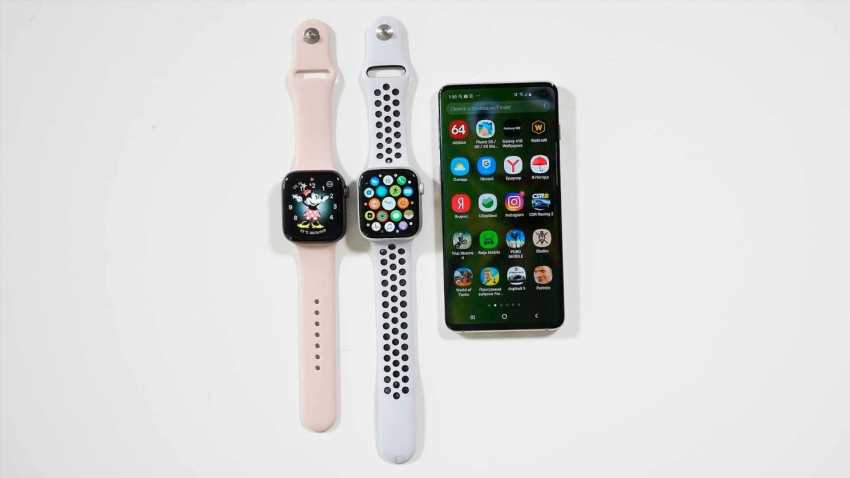
Попытки подружить наручный компьютер от Apple с операционной системой Google напоминают брак двух упрямых соседей, которые никогда не хотели общего забора. Официальная позиция производителя остаётся непоколебимой: полноценное сопряжение возможно только с iPhone, и никаких обещаний по расширению совместимости к 2026 году не появилось. Однако сообщество энтузиастов и находчивые пользователи годами накапливали обходные приёмы, позволяющие получить хотя бы часть функций даже с карманным устройством на Андроид. Главное — чётко понимать, на что вы подписываетесь, и не питать иллюзий о безупречной интеграции.
Первые попытки соединить Apple Watch с Android-смартфоном зафиксированы ещё в 2019 году, когда энтузиасты попробовали использовать iPhone только для первичной настройки.
Ниже изложена проверенная последовательность шагов, помогающая запустить ключевые сценарии: приём уведомлений, телефонные вызовы, частичную автономность фитнес-трекера. Каждый пункт подан с учётом реальных ограничений, чтобы избежать разочарований и бесполезной траты времени.
Что понадобится и на что реально рассчитывать
Прежде чем погружаться в настройки, стоит собрать минимальный комплект железа и программ, а также трезво оценить компромиссы. Без этого даже самая продуманная схема быстро станет источником головной боли. В первую очередь нужен именно сотовый вариант Apple Watch — модель с поддержкой eSIM. Версии только с GPS не способны поддерживать постоянное интернет-соединение без iPhone, а значит теряют смысл в связке с Андроид. Далее потребуется отдельный тарифный план для часов (в России его предлагают операторы большой тройки, причём настраивают через приложение оператора).
Второе обязательное звено — временный доступ к iPhone любой модели, начиная с iPhone 8, с установленной последней версией iOS. Именно через него выполняется первичное сопряжение, установка прошивки на часы и настройка сотового модуля. Затем телефон можно вернуть владельцу, так как после активации eSIM и установки нужных приложений на часы физическое присутствие iPhone не обязательно.
Отдельное внимание — программному мосту уведомлений. Самым надёжным инструментом для этого оказался сервис «Пу́шовер». Он используется как посредник, получающий сообщения с Андроид-телефона и доставляющий их на часы через собственное приложение, установленное во время сопряжения. На практике это позволяет видеть на запястье большинство уведомлений — от мессенджеров до системных оповещений.
Реалистичные ожидания выглядят так:
- звонки можно принимать через собственный номер часов, если настроить переадресацию с Андроид-смартфона;
- SMS будут приходить только на встроенный номер, а iMessage не заработает;
- уведомления приложений требуют постоянного интернет-соединения на часах и стабильной работы моста;
- данные здоровья, собранные часами, остаются в экосистеме Apple и не синхронизируются с Google Fit без специальных самодельных решений;
- музыку придётся загружать отдельно через iPhone перед использованием;
- обновления WatchOS иногда ломают сторонние мосты, что требует повторного подключения к iPhone.
Первое знакомство: активируем часы через чужой iPhone
Процедура напоминает классический ритуал настройки, но с одной разницей — телефон-партнёр является гостевым, а не личным. Сначала на одолженном iPhone нужно выйти из учётной записи iCloud владельца, чтобы освободить место для новой пары. После этого включают часы и подносят к iPhone; на экране появляется стандартная анимация подключения. Следуя подсказкам, выбирают вариант «Настроить как новые Apple Watch», указывают язык, регион и устанавливают пароль.
Следующий шаг — войти с собственным Apple ID, даже если ранее он использовался только на другом оборудовании. Это необходимо для доступа к магазину приложений на часах и для установки будущих обновлений. Особое внимание уделяют активации сотовой связи: в разделе «Сотовые данные» iPhone предложит добавить тарифный план. После сканирования QR-кода или ввода данных eSIM часы получают независимый номер.
Во время начальной настройки крайне важно сразу установить нужные приложения, которые в дальнейшем обеспечат связь с миром Андроид. Главная из них — клиент Пушовер, который инсталлируется через Watch-приложение на одолженном iPhone. Также можно добавить альтернативных клиентов, таких как Join или Telegram, если планируете получать сообщения из конкретных сервисов непосредственно на часы. После завершения сопряжения и установки всех приложений iPhone можно вернуть, а учётную запись владельца восстановить.
Строим мост уведомлений с помощью Пушовер
Самая изящная часть всей затеи — научить Андроид-телефон отправлять свои уведомления на часы. Пушовер превращается в универсального почтальона: он принимает сообщения через открытый API и мгновенно выталкивает их на ваше запястье. Сначала регистрируют учётную запись на сайте pushover.net, получают уникальный ключ пользователя и создают отдельное приложение-отправитель в настройках сервиса — это генерирует токен, необходимый для программной отправки.
На стороне Андроид-смартфона нужно приложение, умеющее перехватывать системные уведомления и пересылать их в Пушовер. Таскер в паре с плагином Notification Listener показывает здесь наибольшую гибкость. Создают профиль, реагирующий на событие «Получено уведомление», а в задании прописывают HTTP-запрос к API сервиса. В теле запроса передают заголовок и текст уведомления, а при необходимости — имя пакета, чтобы на часах отображалась иконка соответствующего мессенджера.
Для нетребовательных сценариев существует более простой путь через приложение Join от разработчика joaoapps. После установки на оба устройства (версия для часов загружается через iPhone на этапе настройки) он умеет маршрутизировать «пузыри» сообщений почти без дополнительных настроек. Однако его стабильность ниже, а скорость иногда падает из-за ограничений на количество бесплатных передач.
После того как мост оживает, на часы поступает поток знакомых уведомлений: вы видите, что кто-то написал в WhatsApp, хотя самого приложения на запястье нет. Важно помнить, что все данные передаются через облачный сервер, поэтому скорость реакции напрямую зависит от качества интернет-подключения обоих устройств.
Сравнение популярных сервисов для пересылки уведомлений
| Параметр | Пушовер | Join | Свой сервер (Node-RED) |
|---|---|---|---|
| Стоимость | Разовый платёж ~5 долл. за приложение-клиент на платформе | Бесплатно с ограничением по количеству сообщений | Только расходы на хостинг |
| Задержка доставки | менее 2 секунд при хорошей связи | 2–5 секунд, иногда до 10 | зависит от сервера, обычно до 1 с |
| Сложность настройки | Низкая, готовые интеграции в Таскер | Низкая, почти из коробки | Высокая, требуются знания API и развёртывания |
| Надёжность | Очень высокая, платные серверы с SLA | Средняя, зависит от бесплатной квоты | Высокая при качественном хостинге |
Ежедневные сценарии: вызовы, сообщения и автономная работа
Когда мост уведомлений заработал, наступает очередь настроить голосовую связь. Часы уже имеют собственный сотовый номер, поэтому логика проста: активировать переадресацию с основного Андроид-телефона на этот номер. В коде набора используют ##21#номер# для безусловной переадресации всех входящих вызовов или ##61#номер# для переадресации при отсутствии ответа. После этого любой вызов, полученный смартфоном, дублируется на запястье.
Сложнее ситуация с сообщениями: SMS поступают только непосредственно на номер часов, поэтому для пересылки текстов с основной SIM-карты снова нужен посредник. Самый естественный выход — приложение «Сообщения» на Андроид с включённым доступом к сети, но оно не научится отправлять SMS через eSIM часов без специального шлюза. Часто пользователи просто сообщают близким дополнительный номер и принимают важные коды и уведомления именно на него.
Для мессенджеров, не имеющих прямой поддержки WatchOS (Signal, WhatsApp, Viber), роль спасателя выполняет тот же мост уведомлений. Хотя ответить непосредственно с часов не получится, вы видите содержимое и можете быстро достать телефон. При желании можно настроить шаблонные ответы через Таскер, которые отправляются автоматически после выбора заранее заготовленной фразы на часах — правда, это требует небольшого колдовства с собственным бекендом.
Фитнес и здоровье без постоянного подключения
Отсоединение от iPhone не отменяет работу датчиков: пульсометр, акселерометр, гироскоп и даже ЭКГ продолжают собирать данные в памяти часов. Вся статистика накапливается во встроенном приложении Активность, и её можно просматривать непосредственно на запястье. Однако автоматической синхронизации с Google Fit не существует, и здесь понадобится третье приложение-посредник, например Health Sync. Оно устанавливается на Андроид-телефон и периодически извлекает данные через учётную запись Apple, если часы хотя бы раз в сутки подключаются к Wi-Fi и подтверждают авторизацию.
Тренировки записываются полностью автономно: достаточно запустить соответствующий профиль на часах. После завершения маршрут сохранится в памяти устройства, а отчёт о распределении пульсовых зон можно мгновенно просмотреть. Если критически важно перенести эти данные в Андроид-экосистему, придётся прибегнуть к экспорту файлов формата .fit через стороннее приложение, например RunGap, установленное во время сопряжения с iPhone. Затем файл вручную импортируют в Google Fit.
Штатные трудности и способы их обойти
Самая частая неприятность — внезапное прекращение работы моста после обновления WatchOS. Обычно проблема кроется в том, что обновление сбрасывает разрешения для фоновых приложений. Лечится повторным открытием клиента Пушовер на часах и ручным запуском синхронизации в настройках. Несколько реже приходится снова обращаться к одолженному iPhone для переустановки программы-моста.
Другая больная точка — скорость разряда аккумулятора из-за постоянной сотовой связи и активного обмена данными с облачным сервером. Чтобы дотянуть полный день, стоит ограничить фоновое обновление для некритичных приложений, выключить постоянно включённый дисплей (Always-On) и активировать режим энергосбережения во время тренировок.
Не менее досадной бывает задержка уведомлений, вызванная перегрузкой бесплатных квот сервисов. Если используется бесплатный тариф Join, число сообщений в сутки искусственно ограничено, и после исчерпания лимита придётся ждать следующего дня. Исправить это легко переходом на платный Пушовер и отключением лишних категорий уведомлений в фильтрах Таскера.
Безопасность и стабильность связи на протяжении месяцев
Транзит всех уведомлений через чужой сервер вызывает закономерное беспокойство. Пушовер шифрует передачу данных по протоколу TLS, но сама компания-посредник теоретически имеет доступ к содержимому сообщений. Для очень конфиденциальных данных лучше поднять собственный мост на базе MQTT и развёрнутого на виртуальном сервере приложения — это потребует технических навыков, зато полностью исключает сторонние глаза.
Стабильность связки зависит от трёх компонентов: качества сотового сигнала часов, интернет-соединения Андроид-телефона и работоспособности выбранного моста. Если один из них выпадает, уведомления либо задерживаются, либо теряются. Поэтому опытные пользователи заводят правило: раз в неделю проверять лог Таскера и при необходимости перезапускать сервис перехвата уведомлений.
Неожиданно выручает встроенная возможность часов подключаться к известным сетям Wi-Fi. Если, находясь в офисе, вы оставили Андроид-телефон вне зоны действия сотового сигнала, а часы автоматически присоединились к корпоративному Wi-Fi, мост продолжит доставлять уведомления. Таким образом, даже без eSIM на часах можно сохранить частичную работоспособность.
Полезные нестандартные решения для постоянных пользователей
Те, кто прочно закрепился в статусе «Андроид, но часы Эпл», со временем обрастают собственными лайфхаками. Один из элегантных приёмов — использовать старый iPhone, подключённый к домашнему Wi-Fi, в качестве постоянного «подноса» для обновлений и синхронизации. Телефон постоянно лежит на зарядке и раз в неделю позволяет часам обновлять прошивку и приложения без походов к знакомым.
Интересная альтернатива — создание отдельной учётной записи Apple для часов с минимальными данными. Это защищает личную информацию, если вы боитесь оставить следы на чужом iPhone при первоначальной настройке. Правда, тогда придётся отказаться от синхронизации контактов и календарей, но для приёма уведомлений это не имеет значения.
- настроить резервное копирование настроек Таскера на случай сброса;
- создать ярлык для быстрого включения точки доступа при сбое eSIM;
- использовать циферблат с модулем «Статус мобильной сети», чтобы контролировать связь;
- приобрести внешний аккумулятор-ключ для подзарядки в дороге;
- научить динамический островок интерактивных уведомлений фильтровать рекламные сообщения.
Вся эта экосистема держится на хрупком балансе между желанием носить красивый прибор и готовностью терпеть технические нюансы. Стоит относиться к ней как к увлекательному эксперименту, позволяющему выжать максимум из замкнутой среды Эпл, а не как к безупречному коммерческому решению.