
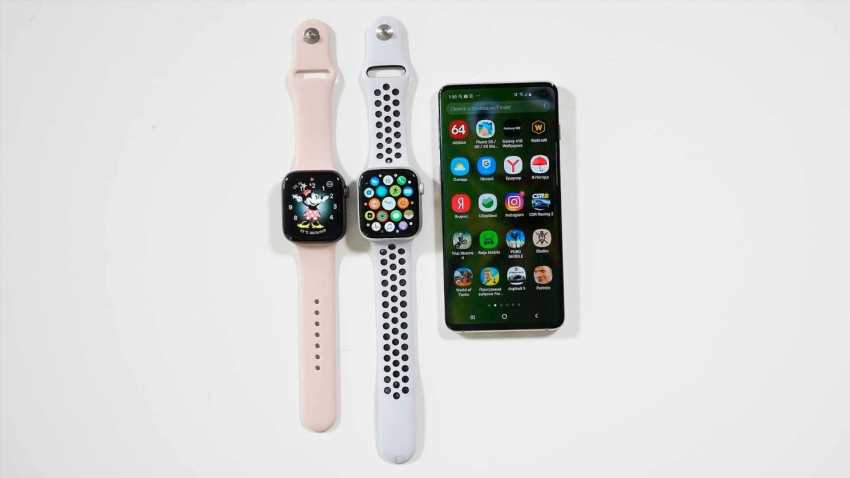
Спроби подружити наручний комп’ютер від Apple з операційною системою Google нагадують шлюб двох упертих сусідів, які ніколи не хотіли мати спільного паркану. Офіційна позиція виробника залишається непохитною: повноцінне сполучення можливе лише з iPhone, і жодних обіцянок щодо розширення сумісності станом на 2026 рік не з’явилося. Проте спільнота ентузіастів та кмітливі користувачі роками накопичували обхідні прийоми, які дозволяють отримати бодай частину функцій навіть із кишеньковим пристроєм на Андроїд. Головне – чітко усвідомлювати, на що ви підписуєтесь, і не плекати ілюзій про бездоганну інтеграцію.
Перші спроби з’єднати Apple Watch з Android-смартфоном зафіксовані ще у 2019 році, коли ентузіасти спробували використовувати iPhone лише для первинного налаштування.
Нижче викладено перевірену послідовність кроків, яка допомагає запустити ключові сценарії: прийом сповіщень, телефонні виклики, часткову автономність фітнес-трекера. Кожен із пунктів подано з урахуванням реальних обмежень, щоб уникнути розчарувань і марної трати часу.
Що знадобиться та на що реально розраховувати
Перед тим як поринати в налаштування, варто зібрати мінімальний комплект заліза та програм, а також тверезо оцінити компроміси. Без цього навіть найкраще підібрана схема швидко стане джерелом головного болю. Передусім потрібен саме стільниковий варіант Apple Watch – модель з підтримкою eSIM. Версії лише з GPS не здатні підтримувати постійне з’єднання з інтернетом без iPhone, а отже втрачають сенс у зв’язці з Андроїд. Далі знадобиться окремий тарифний план для годинника (в Україні його пропонують Київстар та Vodafone, причому налаштовують через додаток оператора).
Друга обов’язкова ланка – тимчасовий доступ до iPhone будь-якої моделі, починаючи з iPhone 8, зі встановленою останньою версією iOS. Саме через нього виконується первинне парування, інсталяція прошивки на годинник та налаштування стільникового модуля. Далі телефон можна повернути власнику, адже після активації eSIM і встановлення потрібних застосунків на годинник фізична присутність iPhone не обов’язкова.
Окрема увага – програмному містку сповіщень. Найнадійнішим інструментом для цього виявився сервіс з транскрипцією “Пушовер”. Він використовується як посередник, що отримує повідомлення з Андроїд-телефону й доставляє їх на годинник через власну програму, встановлену під час парування. На практиці це дає змогу бачити на зап’ястку більшість сповіщень – від месенджерів до системних попереджень.
Реалістичні очікування вимальовуються такими:
- дзвінки можна приймати через власний номер годинника, якщо налаштувати переадресацію з Андроїд-смартфона;
- SMS надходитимуть лише на вбудований номер, а iMessage не працюватиме;
- сповіщення застосунків потребують постійного інтернет-з’єднання на годиннику та стабільної роботи містка;
- дані здоров’я, зібрані годинником, залишаються в екосистемі Apple і не синхронізуються з Google Fit без спеціальних саморобних рішень;
- музику доведеться завантажувати окремо через iPhone перед використанням;
- оновлення WatchOS іноді ламають сторонні мости, що вимагає повторного підключення до iPhone.
Перше знайомство: активуємо годинник через чужий iPhone
Процедура нагадує класичний ритуал налаштування, але з однією відмінністю – телефон-партнер є гостьовим, а не особистим. Спочатку на позиченому iPhone потрібно виконати вихід із облікового запису iCloud власника, щоб звільнити місце для нової пари. Після цього вмикають годинник і підносять до iPhone; на екрані з’являється стандартна анімація підключення. Дотримуючись підказок, обирають варіант “Налаштувати як новий Apple Watch”, вказують мову, регіон і встановлюють пароль.
Наступний крок – увійти з власним Apple ID, навіть якщо раніше він використовувався лише на іншому обладнанні. Це необхідно для доступу до магазину застосунків на годиннику та для встановлення майбутніх оновлень. Окрему увагу приділяють активації стільникового зв’язку: у розділі “Мобільні дані” iPhone запропонує додати тарифний план. Після сканування QR-коду або введення даних eSIM годинник отримує незалежний номер.
Під час початкового налаштування вкрай важливо одразу встановити потрібні програми, що згодом забезпечуватимуть зв’язок з Андроїд-світом. Головна з них – клієнт Пушовер, який інсталюється через Watch-додаток на позиченому iPhone. Також можна додати альтернативні клієнти, як-от “Джойн” чи “Телеграм”, якщо плануєте отримувати повідомлення з конкретних сервісів безпосередньо на годинник. Після завершення парування і встановлення всіх додатків iPhone можна повернути, а обліковий запис власника відновити.
Будуємо місток сповіщень за допомогою Пушовер
Найвитонченіша частина всієї витівки – навчити Андроїд-телефон відправляти свої сповіщення на годинник. Пушовер перетворюється на універсального листоношу: він приймає повідомлення через відкритий API і миттєво штовхає їх на ваше зап’ястя. Спершу реєструють обліковий запис на сайті pushover.net, отримують унікальний ключ користувача та створюють окремий застосунок-відправник у налаштуваннях сервісу – це генерує токен, необхідний для програмного надсилання.
На боці Андроїд-смартфона потрібен додаток, який вміє перехоплювати системні сповіщення й пересилати їх у Пушовер. Таскер у парі з плагіном Notification Listener показує тут найбільшу гнучкість. Створюють профіль, що реагує на подію “Отримано сповіщення”, а в завданні прописують HTTP-запит до API сервісу. У тілі запиту передають заголовок і текст сповіщення, а також за потреби – назву пакета, щоб на годиннику відображалася іконка відповідного месенджера.
Для невибагливих сценаріїв існує простіший шлях через застосунок Join від розробника joaoapps. Після встановлення на обидва пристрої (версія для годинника завантажується через iPhone на етапі налаштування) він уміє маршрутизувати бульбашки повідомлень майже без додаткових налаштувань. Однак його стабільність нижча, а швидкість іноді просідає через обмеження на кількість безкоштовних передач.
Після того як місток оживає, на годиннику з’являється потік знайомих сповіщень: ви бачите, що хтось написав у Вотсап, хоча сама програма на зап’ястку відсутня. Важливо пам’ятати, що всі дані передаються через хмарний сервер, тому швидкість реакції безпосередньо залежить від якості інтернет-підключення обох пристроїв.
Порівняння популярних сервісів для пересилання сповіщень
| Параметр | Пушовер | Джойн | Власний сервер (Нод-Ред) |
|---|---|---|---|
| Вартість | Разовий платіж ~5 дол. за застосунок-клієнт на платформі | Безкоштовно з обмеженням на кількість повідомлень | Лише витрати на хостинг |
| Затримка доставки | менше 2 секунд за гарного зв’язку | 2–5 секунд, іноді до 10 | залежить від сервера, зазвичай до 1 с |
| Складність налаштування | Низька, готові інтеграції в Таскер | Низька, майже з коробки | Висока, потрібні знання API і розгортання |
| Надійність | Дуже висока, платні сервери з SLA | Середня, залежить від безкоштовної квоти | Висока за умови якісного хостингу |
Щоденні сценарії: дзвінки, повідомлення та автономна робота
Коли місток сповіщень запрацював, настає черга налаштувати голосовий зв’язок. Годинник уже має власний стільниковий номер, тому логіка проста: активувати переадресацію з основного Андроїд-телефону на цей номер. У коді набору використовують ##21#номер# для безумовного переспрямування всіх вхідних дзвінків або ##61#номер# для переадресації за відсутності відповіді. Після цього будь-який виклик, отриманий смартфоном, дублюється на зап’ястя.
Складніша ситуація з повідомленнями: SMS надходитимуть лише безпосередньо на номер годинника, тому для пересилання текстів з основної SIM-карти знову потрібен посередник. Найприродніший вихід – програма “Повідомлення” на Андроїд із ввімкненим доступом до мережі, але вона не навчиться відправляти SMS через eSIM годинника без спеціального шлюзу. Часто користувачі просто повідомляють близьким додатковий номер і приймають важливі коди та сповіщення саме на нього.
Для месенджерів, які не мають прямої підтримки WatchOS (Signal, WhatsApp, Viber), роль рятувальника виконує той самий місток сповіщень. Хоча відповісти безпосередньо з годинника не вдасться, ви бачите вміст і можете швидко дістати телефон. За бажанням можна налаштувати шаблонні відповіді через Таскер, які відправлятимуться автоматично після вибору заздалегідь заготовленої фрази на годиннику – правда, це потребує трохи чаклунства з власним бекендом.
Фітнес і здоров’я без постійного підключення
Від’єднання від iPhone не скасовує роботу датчиків: пульсометр, акселерометр, гіроскоп і навіть ЕКГ продовжують збирати дані в пам’яті годинника. Вся статистика акумулюється у вбудованому додатку Активність, і її можна переглядати безпосередньо на зап’ястку. Однак автоматичної синхронізації з Google Fit не існує, і тут знадобиться третій додаток-посередник, наприклад Health Sync. Він встановлюється на Андроїд-телефон і періодично витягає дані через обліковий запис Apple, якщо годинник хоча б раз на добу підключається до Wi-Fi та підтверджує авторизацію.
Тренування записуються повністю автономно: достатньо запустити відповідний профіль на годиннику. Після завершення маршрут з’явиться в пам’яті пристрою, а звіт про розподіл пульсових зон можна миттєво переглянути. Якщо критично важливо перенести ці дані в Андроїд-екосистему, доведеться вдаватися до експорту файлів формату .fit через сторонній додаток, на зразок RunGap, встановлений під час парування з iPhone. Потім файл вручну імпортують у Google Fit.
Штатні труднощі та способи їх оминути
Найчастіша неприємність – раптове припинення роботи містка після оновлення WatchOS. Зазвичай проблема криється в тому, що оновлення скидає дозволи для фонових застосунків. Лікується повторним відкриттям клієнта Пушовер на годиннику й ручним запуском синхронізації в налаштуваннях. Дещо рідше доводиться знову звертатися до позиченого iPhone для перевстановлення програми-містка.
Інша больова точка – швидкість розряджання акумулятора через постійний стільниковий зв’язок та активний обмін даними з хмарним сервером. Щоб протягнути повний день, варто обмежити фонове оновлення для некритичних застосунків, вимкнути постійне ввімкнення дисплея (Always-On) та активувати режим енергоощадження під час тренувань.
Не менш дошкульним є затримка сповіщень, спричинена перевантаженням безкоштовних квот сервісів. Якщо використовуєте безкоштовний тариф Джойн, кількість повідомлень на добу штучно обмежена, і після вичерпання ліміту доведеться чекати наступного дня. Виправити це легко переходом на платний Пушовер і відключенням зайвих категорій сповіщень у фільтрах Таскера.
Безпека та стабільність зв’язку протягом місяців
Транзит усіх сповіщень через чужий сервер викликає закономірне занепокоєння. Пушовер шифрує передачу даних за протоколом TLS, але сама компанія-посередник теоретично має доступ до вмісту повідомлень. Для надчутливих даних краще підняти власний місток на базі MQTT та розгорнутого на віртуальному сервері застосунку – це вимагатиме технічних навичок, зате повністю виключає сторонні очі.
Стабільність зв’язки залежить від трьох компонентів: якості стільникового сигналу годинника, інтернет-з’єднання Андроїд-телефону та працездатності обраного містка. Якщо один із них випадає, повідомлення або затримуються, або губляться. Тому досвідчені користувачі заводять правило: раз на тиждень перевіряти лог Таскера і, за потреби, перезапускати сервіс перехоплення сповіщень.
Несподівано виручає вбудована можливість годинника підключатися до відомих мереж Wi-Fi. Якщо, перебуваючи в офісі, ви залишили Андроїд-телефон поза зоною дії стільникового сигналу, а годинник автоматично приєднався до корпоративного Wi-Fi, місток продовжить доставляти сповіщення. Таким чином, навіть без eSIM на годиннику можна зберегти часткову працездатність.
Корисні нестандартні рішення для постійників
Ті, хто міцно осів у статусі “Андроїд, але годинник Епл”, з часом обростають власними лайфхаками. Один із елегантних прийомів – використовувати старий iPhone, підключений до домашнього Wi-Fi, як постійний “піднос” для оновлень і синхронізації. Телефон постійно лежить на зарядці і раз на тиждень дозволяє годиннику оновлювати прошивку та програми без походів до знайомих.
Цікава альтернатива – створення окремого облікового запису Apple для годинника з мінімальними даними. Це захищає особисту інформацію, якщо ви боїтесь залишити сліди на чужому iPhone під час початкового налаштування. Щоправда, тоді доведеться відмовитися від синхронізації контактів і календарів, але для прийому сповіщень це значення не має.
- налаштувати резервне копіювання налаштувань Таскера на випадок скидання;
- створити ярлик для швидкого ввімкнення точки доступу на випадок збою eSIM;
- використовувати циферблат із ускладненням “Статус мобільної мережі”, щоб контролювати зв’язок;
- придбати зовнішній акумулятор-ключ для підзарядки в дорозі;
- навчити динамічний острівець Інтерактивних сповіщень фільтрувати рекламні повідомлення.
Уся ця екосистема тримається на крихкому балансі між бажанням носити красивий пристрій і готовністю терпіти технічні нюанси. Варто ставитися до неї як до захопливого експерименту, що дозволяє вичавити максимум із замкнутого середовища Епл, а не як до бездоганного комерційного рішення.