
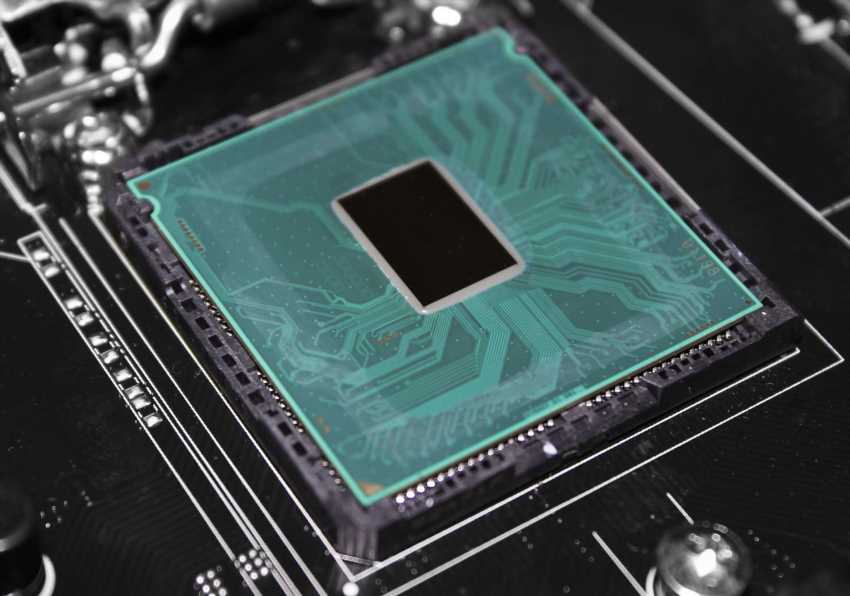
Коли комп’ютер починає поводитись непередбачувано – зависає під час запуску важкого застосунку, різко вимикається або втрачає продуктивність у найвідповідальніший момент – значна частина користувачів схильна грішити на віруси чи застаріле залізо. Тим часом джерело проблеми часто фізично знаходиться прямо всередині корпусу і має цілком конкретний градусний вимір. Надмірне нагрівання центрального чіпа на материнській платі здатне зруйнувати дорогі комплектуючі за лічені тижні, залишаючи власника з необхідністю витрачати гроші на новий ремонт. Ще прикріше те, що більшість таких ситуацій можна було передбачити за допомогою простого моніторингу, який займає лічені хвилини і не потребує спеціальних технічних навичок. Контроль теплового режиму – це не розвага для гіків-ентузіастів, а базовий гігієнічний мінімум для будь-кого, хто розраховує на довгу та безвідмовну роботу своєї техніки.
Звідки береться критичний нагрів кристала
Фізика роботи будь-якого напівпровідникового чіпа неминуче пов’язана з виділенням паразитного тепла, яке виступає побічним продуктом перемикання мільярдів транзисторів. Що більше обчислювальних операцій виконує ядро за одиницю часу, то відчутніше зростає тертя електронів і, як наслідок, підвищується термальне навантаження на всю платформу. Сучасні моделі від AMD та Intel мають вбудований захисний механізм тротлінгу, тобто примусового пропуску тактів за командами операційної системи, коли стовпчик термометра наближається до небезпечної межі. Проте покладатися виключно на автоматику досить ризиковано, адже вона спрацьовує тоді, коли деградація напівпровідника вже йде повним ходом. Варто також враховувати, що сухі цифри максимально дозволених градусів, які наводить виробник, стосуються діапазону, за якого кристал ще не руйнується миттєво – це зовсім не означає безпечного рівня для тривалої експлуатації.
За статистикою сервісних центрів, серед основних причин аномального розігріву лідирує банальне забивання радіатора пилом, який діє як теплоізоляційна ковдра. Дрібні ворсинки та побутовий бруд намертво забивають проміжки між алюмінієвими ребрами, через що потік повітря від вентилятора просто відбивається назад, не виконуючи корисної роботи. Друга поширена проблема – висихання термоінтерфейсу між кришкою процесора та підошвою кулера. Заводська сіра паста з часом перетворюється на суху крихту, яка гірше передає тепло, ніж шматок картону. Окремо слід згадати захоплення агресивним розгоном із підняттям напруги живлення, коли користувач збільшує частоти без відповідної модернізації системи відводу тепла, наївно вважаючи, що стоковий боксовий вентилятор впорається з подвійним теплопакетом.
Діагностика температури без завантаження сторонніх застосунків
Далеко не кожен користувач готовий ставити додаткове програмне забезпечення, особливо якщо комп’ютер використовується в корпоративному середовищі з обмеженими правами доступу. На щастя, базову інформацію про тепловий стан центрального чіпа можна отримати засобами, зашитими безпосередньо в мікрокод материнської плати. Мова йде про підсистему UEFI (колишній BIOS), куди можна потрапити натисканням клавіш Delete, F2 або F10 під час початкового завантаження машини. У розділі Hardware Monitor, PC Health Status або подібному за назвою розробники розміщують поточні значення з термодатчиків процесора, системної плати та іноді відеокарти. Цифри там відображаються в реальному часі, що дає змогу оцінити температуру простою до входу в операційну систему.
Метод має суттєве обмеження: він показує стан системи без навантаження на ядра. Для процесора, який просто малює графічне меню налаштувань, навіть позначка в сорок п’ять градусів є цілком прийнятною, але вона нічого не розповість про те, що відбувається під час рендерингу відео чи компіляції коду. Втім, досвідчені майстри з ремонту радять починати саме з UEFI, щоб виключити вплив вірусів, майнерів або кривих драйверів, здатних спотворювати показники всередині Windows. Якщо вже в налаштуваннях плати ви бачите вісімдесят градусів і вище при відкритому корпусі – це ознака критичного порушення контакту радіатора або виходу з ладу помпи рідинної системи охолодження.
Огляд утиліт для постійного моніторингу в реальному часі
Для повноцінного спостереження за поведінкою чіпа під робочими задачами існує окремий клас безкоштовних програм, які зчитують інформацію з внутрішніх цифрових термометрів і візуалізують її у зрозумілому графічному вигляді. Серед таких інструментів варто виокремити HWMonitor, Core Temp та HWiNFO, кожен з яких здатен відображати не лише загальний пакетний показник, а й температуру кожного окремого ядра з різницею до десяти градусів. Саме різниця між ядрами часто стає першим дзвіночком, що вказує на нерівномірне прилягання підошви радіатора, перекіс кріплення або локальний дефект кристала під теплорозподільною кришкою. Найбільш функціональним вважається HWiNFO, який на додачу до температур веде журнал мінімальних, максимальних та середніх значень за сесію, даючи змогу виявити стрибки, що трапляються за відсутності людини біля монітора.
Процес налаштування моніторингу до примітивності простий: завантажуєте портативну версію з офіційного сайту розробника, запускаєте в режимі “Sensors only” і спостерігаєте за колонкою CPU (Tctl/Tdie) для чіпів Ryzen або CPU Package для Intel. Червоним кольором програма позначає показники, що наближаються до термального ліміту, встановленого виробником конкретної моделі. Рекомендується запускати таку утиліту одразу після старту системи і залишати у фоновому режимі під час виконання ресурсоємних сценаріїв. Для наочності можна використовувати функцію логування в текстовий файл, щоб потім проаналізувати динаміку зростання температури в прив’язці до часу, витраченого на завдання.
Спираючись на архітектурні особливості різних поколінь кремнію, можна скласти усереднену шкалу теплових режимів, у межах якої експлуатація вважається безпечною в довгостроковій перспективі:
- Показники нижче 35°C у простої свідчать про ефективну систему охолодження або холодний мікроклімат у приміщенні;
- Діапазон 40-50°C для офісних навантажень і серфінгу – стандартна норма для боксових кулерів;
- Температура у межах 60-75°C під час ігор та монтажу відео вказує на справний термоінтерфейс та якісний відвід тепла;
- Позначка 80-85°C при стовідсотковій завантаженості ядер – прийнятний пік для компактних корпусів, але небажаний для постійної роботи;
- Перевищення 90°C супроводжується тротлінгом і повинно сприйматись як тривожний сигнал до чищення або заміни кулера;
- Стрибок до 100-105°C загрожує аварійним відключенням та незворотним пошкодженням мікросхеми буквально за декілька сеансів.
Порівняння типових температурних показників для актуальних платформ у різних режимах роботи:
| Серія процесорів | Типовий простий (t°) | Помірне навантаження (t°) | Максимум до тротлінгу (t°) |
|---|---|---|---|
| Intel Core 12/13-gen (Alder/Raptor Lake) | 30 – 40 | 55 – 70 | 100 (TJmax) |
| AMD Ryzen 5000 (Vermeer) | 35 – 45 | 60 – 75 | 90 |
| AMD Ryzen 7000 (Raphael) | 40 – 50 | 70 – 85 | 95 (штатна ціль) |
| Intel Core 10/11-gen (Comet/Rocket Lake) | 28 – 38 | 50 – 65 | 100 |
Чому тривала робота на межі тротлінгу шкодить залізу
Прийнято думати, що раз виробник передбачив аварійне скидання частоти, то нічого страшного з чипом не станеться. Насправді цей механізм порівнюють швидше з больовим шоком у біологічному організмі – він рятує від миттєвої загибелі, але не лікує джерело хвороби. Кремнієвий кристал має властивість накопичувати втому від термоциклів: звуження та розширення контактних майданчиків під час нагрівання й охолодження поступово руйнують паяні з’єднання. Тому комп’ютер, який місяцями працює при дев’яноста п’яти градусах під навантаженням, з великою ймовірністю одного разу просто перестане стартувати через деградацію підкладки BGA.
Не варто забувати і про компонування материнської плати. Гарячий процесорний роз’єм нагріває текстоліт навколо себе, що веде до пересихання електролітичних конденсаторів у вузлі стабілізації напруги VRM. Ланцюжок виходить замкнутим: зниження ємності конденсаторів спричиняє збільшення пульсацій напруги, які, своєю чергою, викликають додаткове нагрівання процесора через нестабільне живлення. Особливо чутливі до таких коливань чіпи з високим енергоспоживанням, для яких вихід з ладу навіть одного транзистора в колі VRM обертається лавиноподібним зростанням току витоку. Ремонт у таких випадках зазвичай економічно недоцільний через високу вартість робіт із реболінгу або заміни чипсета.
Цікавий факт: термопаста, яка роками не змінювалась, за хімічним складом перетворюється на подобу керамічної глазурі. Її коефіцієнт теплопровідності падає до значень сухої деревини – близько 0.15 Вт/(м·K), тоді як свіжий шар ефективного компаунда демонструє показник до 8-12 Вт/(м·K).
Практичні кроки для зниження градусів без заміни корпусу
Коли показники на моніторі викликають занепокоєння, зовсім не обов’язково одразу бігти до магазину за дорогою рідинною системою. У більшості випадків реанімувати тепловий режим можна за допомогою набору викруток, пензлика та тюбика з нормальним термоінтерфейсом. Спершу знеструмлюємо системний блок, відкриваємо бокову кришку й уважно оглядаємо простір між ребрами радіатора на просвіт – навіть якщо зовні кулер здається чистим, усередині може ховатись щільна повстяна подушка зі спресованого пилу, яку неможливо видалити без демонтажу вентилятора. Для профілактики радикатор продувають балончиком зі стисненим повітрям або компресором на низькому тиску, обов’язково фіксуючи крильчатку вентилятора пальцем, щоб вона не розкрутилась і не видала зворотний струм у роз’єм живлення.
Наступний етап – заміна термопасти, і тут краще не економити на якості. Від mainstream-складів із заявленою теплопровідністю 4-6 Вт/(м·K) цілком реально отримати зниження температури на вісім-десять градусів порівняно з висохлою заводською мастикою. Наносити пасту треба тонким рівним шаром, за розміром приблизно з пшеничне зернятко для чіпів із малою площею кристала, або ж використовувати шпатель для рівномірного розподілу, якщо йдеться про великі прямокутні кришки актуальних Ryzen. Притискати радіатор варто по діагоналі, закручуючи гвинти хрест-навхрест, уникаючи перекосів, які створюють повітряні кишені та зводять нанівець усі старання з оновленням інтерфейсу.
Правильна організація потоків повітря всередині короба часто дає більший приріст холодопродуктивності, ніж купівля додаткового вентилятора, встановленого абикуди. Фізично гаряче повітря завжди підіймається вгору, тому схема з фронтальним вдувом двома “стодвадцятками” та одним витяжним пропелером на задній стінці є базовою класикою для більшості стандартних веж. Для нижнього розташування блока живлення логічно зробити паркан повітря крізь пиловий фільтр із підлоги, тоді як верхня панель має працювати на викид. Жодних відкритих дірок у бічній стінці без вентиляторів краще не робити – вони перетворюють упорядкований ламінарний потік на хаотичні завихрення, залишаючи біля процесорного кулера нерухому гарячу бульбашку.
Грамотне охолодження центрального процесора – це сума з кількох простих, але обов’язкових до виконання технологічних операцій, які не потребують інженерної освіти. Своєчасне чищення радіатора, контроль за станом термопасти раз на рік-півтора та хоча б мінімальна увага до організації повітряних потоків у корпусі здатні відсунути момент деградації кремнію на невизначено довгий термін. Набагато дешевше витратити десять хвилин на профілактичний огляд датчиків, аніж потім місяцями чекати знижок на новий процесор через те, що старий буквально випарував власний ресурс у гарячому безладі. Техніка не пробачає байдужості, і теплові режими тут виступають найчеснішим індикатором ставлення власника до власного залізного помічника.