
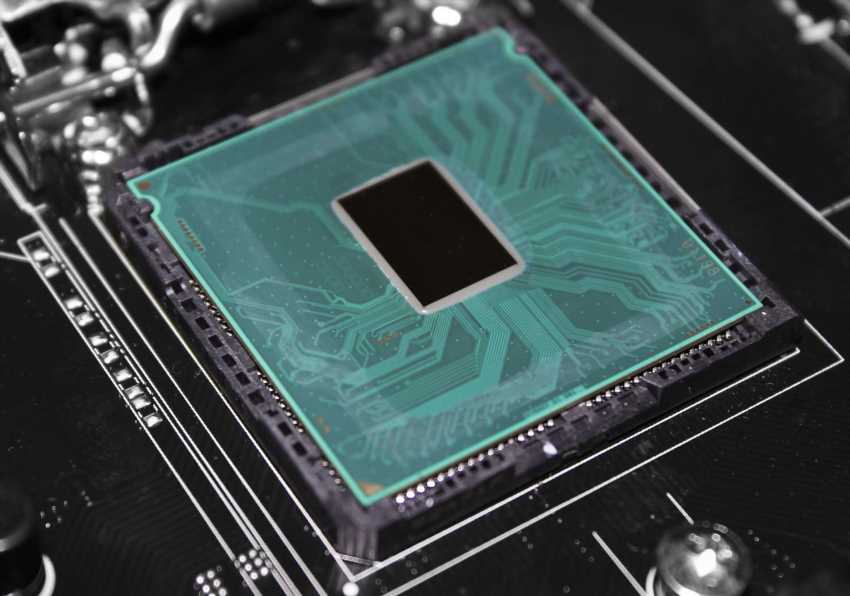
Когда компьютер начинает вести себя непредсказуемо – зависает во время запуска тяжелого приложения, резко выключается или теряет производительность в самый ответственный момент – значительная часть пользователей склонна грешить на вирусы либо устаревшее железо. Между тем источник проблемы часто физически находится прямо внутри корпуса и имеет вполне конкретное градусное измерение. Чрезмерный нагрев центрального чипа на материнской плате способен разрушить дорогие комплектующие за считанные недели, оставляя владельца с необходимостью тратить деньги на новый ремонт. Еще обиднее то, что большинство таких ситуаций можно было предвидеть с помощью простого мониторинга, занимающего считанные минуты и не требующего специальных технических навыков. Контроль теплового режима – это не развлечение для гиков-энтузиастов, а базовый гигиенический минимум для любого, кто рассчитывает на долгую и безотказную работу своей техники.
Откуда берется критический нагрев кристалла
Физика работы любого полупроводникового чипа неизбежно связана с выделением паразитного тепла, которое выступает побочным продуктом переключения миллиардов транзисторов. Чем больше вычислительных операций выполняет ядро за единицу времени, тем ощутимее растет трение электронов и, как следствие, повышается термальная нагрузка на всю платформу. Современные модели от AMD и Intel имеют встроенный защитный механизм троттлинга, то есть принудительного пропуска тактов по командам операционной системы, когда столбик термометра приближается к опасной черте. Однако полагаться исключительно на автоматику довольно рискованно, ведь она срабатывает тогда, когда деградация полупроводника уже идет полным ходом. Стоит также учитывать, что сухие цифры максимально допустимых градусов, приводимые производителем, касаются диапазона, при котором кристалл еще не разрушается мгновенно – это вовсе не означает безопасного уровня для длительной эксплуатации.
По статистике сервисных центров, среди основных причин аномального разогрева лидирует банальное забивание радиатора пылью, которая действует как теплоизоляционное одеяло. Мелкие ворсинки и бытовая грязь намертво забивают промежутки между алюминиевыми ребрами, из-за чего поток воздуха от вентилятора просто отражается назад, не выполняя полезной работы. Вторая распространенная проблема – высыхание термоинтерфейса между крышкой процессора и подошвой кулера. Заводская серая паста со временем превращается в сухую крошку, которая хуже передает тепло, чем кусок картона. Отдельно следует упомянуть увлечение агрессивным разгоном с поднятием напряжения питания, когда пользователь увеличивает частоты без соответствующей модернизации системы отвода тепла, наивно полагая, что стоковый боксовый вентилятор справится с двойным теплопакетом.
Диагностика температуры без загрузки сторонних приложений
Далеко не каждый пользователь готов ставить дополнительное программное обеспечение, особенно если компьютер используется в корпоративной среде с ограниченными правами доступа. К счастью, базовую информацию о тепловом состоянии центрального чипа можно получить средствами, зашитыми непосредственно в микрокод материнской платы. Речь идет о подсистеме UEFI (бывший BIOS), куда можно попасть нажатием клавиш Delete, F2 или F10 во время начальной загрузки машины. В разделе Hardware Monitor, PC Health Status или подобном по названию разработчики размещают текущие значения с термодатчиков процессора, системной платы и иногда видеокарты. Цифры там отображаются в реальном времени, что позволяет оценить температуру простоя до входа в операционную систему.
Метод имеет существенное ограничение: он показывает состояние системы без нагрузки на ядра. Для процессора, который просто рисует графическое меню настроек, даже отметка в сорок пять градусов является вполне приемлемой, но она ничего не расскажет о том, что происходит во время рендеринга видео или компиляции кода. Впрочем, опытные мастера по ремонту советуют начинать именно с UEFI, чтобы исключить влияние вирусов, майнеров или кривых драйверов, способных искажать показатели внутри Windows. Если уже в настройках платы вы видите восемьдесят градусов и выше при открытом корпусе – это признак критического нарушения контакта радиатора или выхода из строя помпы жидкостной системы охлаждения.
Обзор утилит для постоянного мониторинга в реальном времени
Для полноценного наблюдения за поведением чипа под рабочими задачами существует отдельный класс бесплатных программ, которые считывают информацию с внутренних цифровых термометров и визуализируют ее в понятном графическом виде. Среди таких инструментов стоит выделить HWMonitor, Core Temp и HWiNFO, каждый из которых способен отображать не только общий пакетный показатель, но и температуру каждого отдельного ядра с разницей до десяти градусов. Именно разница между ядрами часто становится первым звоночком, указывающим на неравномерное прилегание подошвы радиатора, перекос крепления или локальный дефект кристалла под теплораспределительной крышкой. Наиболее функциональным считается HWiNFO, который вдобавок к температурам ведет журнал минимальных, максимальных и средних значений за сессию, позволяя выявить скачки, происходящие в отсутствие человека у монитора.
Процесс настройки мониторинга до примитивности прост: загружаете портативную версию с официального сайта разработчика, запускаете в режиме «Sensors only» и наблюдаете за колонкой CPU (Tctl/Tdie) для чипов Ryzen или CPU Package для Intel. Красным цветом программа обозначает показатели, приближающиеся к термальному лимиту, установленному производителем конкретной модели. Рекомендуется запускать такую утилиту сразу после старта системы и оставлять в фоновом режиме во время выполнения ресурсоемких сценариев. Для наглядности можно использовать функцию логирования в текстовый файл, чтобы затем проанализировать динамику роста температуры в привязке ко времени, затраченному на задание.
Опираясь на архитектурные особенности разных поколений кремния, можно составить усредненную шкалу тепловых режимов, в пределах которой эксплуатация считается безопасной в долгосрочной перспективе:
- Показатели ниже 35°C в простое свидетельствуют об эффективной системе охлаждения или холодном микроклимате в помещении;
- Диапазон 40-50°C для офисных нагрузок и серфинга – стандартная норма для боксовых кулеров;
- Температура в пределах 60-75°C во время игр и монтажа видео указывает на исправный термоинтерфейс и качественный отвод тепла;
- Отметка 80-85°C при стопроцентной загруженности ядер – приемлемый пик для компактных корпусов, но нежелательный для постоянной работы;
- Превышение 90°C сопровождается троттлингом и должно восприниматься как тревожный сигнал к чистке или замене кулера;
- Скачок до 100-105°C грозит аварийным отключением и необратимым повреждением микросхемы буквально за несколько сеансов.
Сравнение типичных температурных показателей для актуальных платформ в разных режимах работы:
| Серия процессоров | Типичный простой (t°) | Умеренная нагрузка (t°) | Максимум до троттлинга (t°) |
|---|---|---|---|
| Intel Core 12/13-gen (Alder/Raptor Lake) | 30 – 40 | 55 – 70 | 100 (TJmax) |
| AMD Ryzen 5000 (Vermeer) | 35 – 45 | 60 – 75 | 90 |
| AMD Ryzen 7000 (Raphael) | 40 – 50 | 70 – 85 | 95 (штатная цель) |
| Intel Core 10/11-gen (Comet/Rocket Lake) | 28 – 38 | 50 – 65 | 100 |
Почему длительная работа на грани троттлинга вредит железу
Принято думать, что раз производитель предусмотрел аварийный сброс частоты, то ничего страшного с чипом не случится. На самом деле этот механизм сравнивают скорее с болевым шоком в биологическом организме – он спасает от мгновенной гибели, но не лечит источник болезни. Кремниевый кристалл имеет свойство накапливать усталость от термоциклов: сужение и расширение контактных площадок во время нагрева и охлаждения постепенно разрушают паяные соединения. Поэтому компьютер, который месяцами работает при девяноста пяти градусах под нагрузкой, с большой вероятностью однажды просто перестанет стартовать из-за деградации подложки BGA.
Не стоит забывать и о компоновке материнской платы. Горячий процессорный разъем нагревает текстолит вокруг себя, что ведет к пересыханию электролитических конденсаторов в узле стабилизации напряжения VRM. Цепочка получается замкнутой: снижение емкости конденсаторов вызывает увеличение пульсаций напряжения, которые, в свою очередь, вызывают дополнительный нагрев процессора из-за нестабильного питания. Особенно чувствительны к таким колебаниям чипы с высоким энергопотреблением, для которых выход из строя даже одного транзистора в цепи VRM оборачивается лавинообразным ростом тока утечки. Ремонт в таких случаях обычно экономически нецелесообразен из-за высокой стоимости работ по реболлингу или замене чипсета.
Интересный факт: термопаста, которая годами не менялась, по химическому составу превращается в подобие керамической глазури. Ее коэффициент теплопроводности падает до значений сухой древесины – около 0.15 Вт/(м·K), тогда как свежий слой эффективного компаунда демонстрирует показатель до 8-12 Вт/(м·K).
Практические шаги для снижения градусов без замены корпуса
Когда показатели на мониторе вызывают беспокойство, совсем не обязательно сразу бежать в магазин за дорогой жидкостной системой. В большинстве случаев реанимировать тепловой режим можно с помощью набора отверток, кисточки и тюбика с нормальным термоинтерфейсом. Сначала обесточиваем системный блок, открываем боковую крышку и внимательно осматриваем пространство между ребрами радиатора на просвет – даже если снаружи кулер кажется чистым, внутри может прятаться плотная войлочная подушка из спрессованной пыли, которую невозможно удалить без демонтажа вентилятора. Для профилактики радикатор продувают баллончиком со сжатым воздухом или компрессором на низком давлении, обязательно фиксируя крыльчатку вентилятора пальцем, чтобы она не раскрутилась и не выдала обратный ток в разъем питания.
Следующий этап – замена термопасты, и здесь лучше не экономить на качестве. От mainstream-составов с заявленной теплопроводностью 4-6 Вт/(м·K) вполне реально получить снижение температуры на восемь-десять градусов по сравнению с высохшей заводской мастикой. Наносить пасту нужно тонким ровным слоем, размером примерно с пшеничное зернышко для чипов с малой площадью кристалла, либо использовать шпатель для равномерного распределения, если речь идет о больших прямоугольных крышках актуальных Ryzen. Прижимать радиатор стоит по диагонали, закручивая винты крест-накрест, избегая перекосов, которые создают воздушные карманы и сводят на нет все старания по обновлению интерфейса.
Правильная организация потоков воздуха внутри короба часто дает больший прирост холодопроизводительности, чем покупка дополнительного вентилятора, установленного абы где. Физически горячий воздух всегда поднимается вверх, поэтому схема с фронтальным вдувом двумя «стодвадцатками» и одним вытяжным пропеллером на задней стенке является базовой классикой для большинства стандартных башен. При нижнем расположении блока питания логично сделать забор воздуха сквозь пылевой фильтр с пола, тогда как верхняя панель должна работать на выброс. Никаких открытых дырок в боковой стенке без вентиляторов лучше не делать – они превращают упорядоченный ламинарный поток в хаотичные завихрения, оставляя возле процессорного кулера неподвижный горячий пузырь.
Грамотное охлаждение центрального процессора – это сумма нескольких простых, но обязательных к выполнению технологических операций, не требующих инженерного образования. Своевременная чистка радиатора, контроль за состоянием термопасты раз в год-полтора и хотя бы минимальное внимание к организации воздушных потоков в корпусе способны отодвинуть момент деградации кремния на неопределенно долгий срок. Гораздо дешевле потратить десять минут на профилактический осмотр датчиков, чем потом месяцами ждать скидок на новый процессор из-за того, что старый буквально испарил собственный ресурс в горячем беспорядке. Техника не прощает равнодушия, и тепловые режимы здесь выступают самым честным индикатором отношения владельца к собственному железному помощнику.