
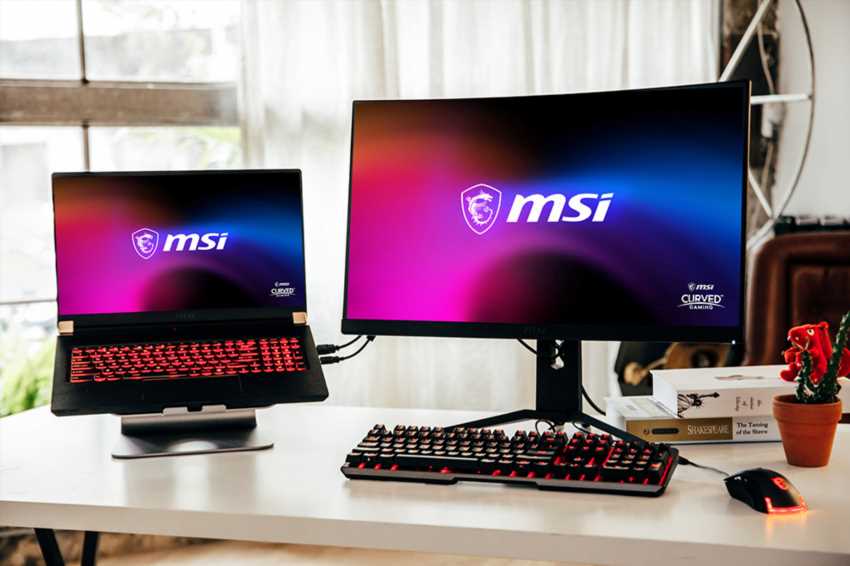
Потреба приєднати зовнішній екран виникає з різних причин – від банального бажання збільшити робочу область до професійної необхідності працювати з точним кольоропередаванням. Пересічний користувач часто губиться в розмаїтті роз’ємів, кабелів і налаштувань, намагаючись уникнути прикрих помилок. Водночас технічний бік справи набагато простіший, ніж може видатися на перший погляд, якщо діяти послідовно й розуміти базові принципи. Цей матеріал зібрано так, щоб навіть людина без спеціальної підготовки змогла швидко налаштувати систему та вичавити з неї максимум користі. Жодних зайвих відступів – тільки факти, перевірені практикою, і рішення, які працюють у реальних умовах 2026 року.
За даними дослідження Jon Peddie Research, продуктивність працівників зростає на 42% при використанні двох моніторів замість одного.
Навіщо взагалі підключати монітор
Насамперед варто чесно відповісти собі на запитання: яку саме задачу має вирішити додатковий дисплей. Найпоширеніший сценарій – розширення робочого столу для паралельної роботи з кількома вікнами, коли на екрані ноутбука залишається довідкова інформація, а на великому моніторі відкривається основний проєкт. Такий підхід помітно зменшує потребу в постійному перемиканні між вкладками та програмами, що втомлює мозок значно більше, ніж сама робота. Дизайнери та фотографи цінують зовнішні екрани за точніше відтворення кольорів, яке рідко можна отримати на компактній матриці ноутбука, адже якісний монітор проходить заводське калібрування і охоплює ширший колірний простір.
Інший мотив – збереження здоров’я очей. Ергономіка робочого місця передбачає, що погляд має бути спрямований трохи вниз або прямо перед собою, а не в крихітний дисплей на відстані тридцяти сантиметрів. Правильно підібраний монітор дозволяє відсунутися на комфортну дистанцію, зменшити напруження шийних м’язів і уникнути синдрому сухого ока. Геймери додають монітор заради більшої частоти оновлення та меншого часу відгуку, які в ноутбуках часто обмежені заради енергоефективності. Звісно, можна підключити ноутбук до телевізора для перегляду фільмів – тоді головним критерієм стає роздільна здатність і підтримка HDR. У будь-якому разі, чітке розуміння власних потреб істотно спрощує подальший вибір обладнання та налаштувань.
Є й менш очевидні випадки: наприклад, коли власний дисплей ноутбука вийшов з ладу, а повноцінний ремонт не вписується в бюджет. Тимчасове або навіть постійне використання зовнішнього монітора дає змогу відкласти дорогий сервіс. У корпоративному середовищі підключення до великого екрана часто практикується під час презентацій, хоча там зазвичай вистачає бездротових технологій. Для роботи з великими таблицями чи програмування, де важливо бачити якомога більше рядків коду одночасно, додатковий монітор – не розкіш, а сувора необхідність. Тож перш ніж бігти в магазин за кабелем, варто прикинути сценарій використання, який і визначить решту кроків.
Які роз’єми шукати на корпусі
Перше, що потрібно зробити після усвідомлення мети – оглянути бічні грані ноутбука та задню панель монітора, звіряючи маркування портів. Сучасні лептопи майже завжди оснащують хоча б одним відеовиходом, але тип цього роз’єму може бути принципово різним. Найуніверсальнішим залишається HDMI, який трапляється навіть на відносно старих моніторах і недорогих телевізорах. Його мініатюрні версії – miniHDMI або microHDMI – часто зустрічаються на ультрабуках, де фізично бракує місця для повнорозмірного порту. Власникам пристроїв з USB-C варто звернути увагу на піктограму із блискавкою або літерою “D” – вона позначає підтримку режиму DisplayPort Alt Mode, що дозволяє передавати відеосигнал без додаткових перетворювачів.
На стаціонарному моніторі рідко можна побачити інтерфейс USB-C для прийому відео, хоча дедалі більше професійних моделей отримують його як альтернативу. Тому, виявивши з одного боку тільки USB-C, а з іншого – виключно HDMI або DisplayPort, доведеться шукати перехідник. DisplayPort – другий за поширеністю стандарт; він частіше використовується в ігрових моніторах та моделях для дизайну завдяки здатності передавати високі роздільні здатності з великою частотою оновлення. Окремої уваги заслуговують тонкі клієнти й деякі бюджетні ноутбуки, де досі можна знайти VGA – морально застарілий аналоговий роз’єм, який передає лише відео без звуку і схильний до спотворень на довгих кабелях. Якщо вибір стоїть між VGA та будь-яким цифровим інтерфейсом, однозначно слід віддавати перевагу сучасному варіанту, навіть якщо для цього знадобиться перехідник.
Варто виокремити типові варіанти відеовиходів, які можна зустріти на сучасних пристроях:
- HDMI – масовий стандарт, що підтримує передачу звуку і відео з роздільною здатністю до 4K при 60 Гц в залежності від версії;
- DisplayPort – орієнтований на високі частоти оновлення та роздільну здатність аж до 8K, часто використовується в ігрових і професійних дисплеях;
- USB-C з підтримкою DisplayPort Alt Mode – сучасне універсальне рішення, здатне одночасно передавати відео, заряджати ноутбук і працювати з периферією;
- VGA – застарілий аналоговий інтерфейс, присутній на старих моніторах та деяких бюджетних проекторах;
- Mini DisplayPort – зменшена версія DisplayPort, що зустрічається на деяких старих моделях MacBook і бізнес-ноутбуках;
- DVI – цифровий відеовихід, що зникає з нових пристроїв, але все ще поширений на моніторах минулого десятиліття.
Перевіривши обидва пристрої, легко зрозуміти, чи знадобиться перехідник, чи можна обійтися прямим кабелем. Гірший випадок – коли потрібен ланцюжок із двох адаптерів, що завжди збільшує ризик нестабільного сигналу. Краще один раз придбати якісний кабель з потрібними кінцівками, ніж потім витрачати час на діагностику періодичних зникнень зображення.
Кабель, який не підведе
Після інвентаризації портів настає найвідповідальніший етап – вибір самого з’єднувального елемента. Економити на кабелі не варто зовсім, адже дешевий дріт без належного екранування здатен перетворити навіть дорогий монітор на джерело дратівливого мерехтіння. Ключові характеристики, на які звертають увагу – версія HDMI або DisplayPort, довжина в метрах і матеріал провідників. Для роздільної здатності 4K при 60 Гц цілком вистачить HDMI 2.0, проте ігрові сценарії з частотами 120 Гц і вище вимагають HDMI 2.1 або DisplayPort 1.4. Довжина понад три метри для пасивного кабелю HDMI вже може викликати затухання сигналу, тоді як активні кабелі з вбудованим підсилювачем рятують ситуацію для відстаней до десяти-п’ятнадцяти метрів.
Окремо варто сказати про перехідники. На ринку можна знайти безліч рішень на кшталт USB-C – HDMI, які на перший погляд виглядають однаково, але всередині відрізняються за чіпом-конвертером. Найнадійніші адаптери використовують контролери відомих виробників, які коректно обробляють HDCP для відтворення захищеного контенту, тому не варто дивуватися, якщо дешевий перехідник не покаже фільм з Netflix. Якщо ноутбук підтримує Thunderbolt 3 або 4, майже завжди можна розраховувати на сумісність з DisplayPort Alt Mode, що спрощує підбір кабелю до мінімуму. При цьому важливо перевірити специфікацію конкретного порту: не кожен USB-C на ноутбуці автоматично передає відео; трапляються моделі, де така можливість реалізована лише на одному з трьох наявних роз’ємів.
Основні типи відеоінтерфейсів та їхні можливості
| Інтерфейс | Максимальна роздільна здатність | Типова частота оновлення | Додаткові особливості |
|---|---|---|---|
| HDMI 2.0 | 4K при 60 Гц | до 60 Гц у 4K до 240 Гц у Full HD | Широка сумісність з телевізорами та моніторами, передача звуку |
| HDMI 2.1 | 8K при 60 Гц 4K при 120 Гц | до 120 Гц у 4K | Динамічний HDR, змінна частота оновлення (VRR), eARC |
| DisplayPort 1.4 | 8K при 60 Гц 4K при 120 Гц | до 120 Гц у 4K до 360 Гц у Full HD | Підтримка G-Sync/FreeSync, багатопотокова передача (MST) |
| USB-C (DP Alt Mode) | 4K при 60 Гц | до 60 Гц у 4K | Живлення до 100 Вт, передача даних, підключення периферії |
| VGA | 1920×1200 при 60 Гц | до 60 Гц | Аналоговий сигнал, не передає звук, чутливий до завад |
Окремо варто згадати кабелі-конвертери, наприклад, DisplayPort – DVI, які працюють без додаткового живлення, якщо на відеокарті є вихід Dual Mode. На практиці такий варіант виручає, коли потрібно під’єднати сучасний ноутбук до перевіреного роками монітора із DVI-входом. Найменше клопоту завдають фірмові кабелі виробників моніторів, які тестують сумісність на власному обладнанні, проте їхня вартість часто завищена. Доброю альтернативою стають бренди середнього цінового сегмента, що спеціалізуються саме на відеокабелях і надають чесні специфікації.
Налаштовуємо картинку без головного болю
Коли фізичне з’єднання виконано, операційна система зазвичай автоматично розпізнає новий дисплей, але параметри за замовчуванням далеко не завжди збігаються з оптимальними. У Windows достатньо натиснути комбінацію клавіш Win+P, щоб відкрити меню вибору режиму проектування: тільки екран ноутбука, дублювання, розширення або лише другий дисплей. Режим розширення є найзручнішим для роботи, бо дозволяє перетягувати вікна між двома незалежними робочими столами. Однак варто одразу зайти в системні параметри дисплея, щоб перевірити, чи встановилася рідна роздільна здатність монітора: часто система занижує її до безпечних 1920×1080, навіть якщо пристрій підтримує 2560×1440 або 4K.
Масштабування – друга за частотою проблема, з якою стикаються користувачі ноутбуків із щільним розташуванням пікселів. Якщо на основному екрані стоїть масштаб 150% чи 200%, а на зовнішньому – 100%, то при перетягуванні вікон вони стрибають у розмірах. Ситуацію лікують ручним налаштуванням масштабу для кожного дисплея окремо через “Параметри екрана” – “Додаткові параметри відображення”. У macOS аналогічні функції зібрані в меню “Монітори” системних налаштувань, а виклик швидкого перемикання режимів закріплений за комбінацією Cmd+F1, хоча на практиці простіше опустити шторку Пункту керування. Linux-дистрибутиви з оболонками GNOME чи KDE також пропонують інтуїтивні слайдери, але інколи доводиться вдаватися до терміналу й утиліти xrandr для нестандартних конфігурацій, що вже потребує певної технічної підготовки.
Колірний профіль – ще один недооцінений пункт, особливо якщо монітор позиціонується як професійний. Завантажити ICC-профіль з сайту виробника та застосувати його через “Керування кольором” у Windows або вкладку “Колір” у macOS бажано відразу після підключення, адже стандартний sRGB часто не розкриває можливостей матриці з розширеним колірним охопленням. Любителі чіткого зображення можуть додатково відкалібрувати яскравість і контрастність через екранне меню самого монітора, коригуючи гаму відповідно до умов освітлення в кімнаті. Варто запам’ятати просте правило: якщо після всіх налаштувань текст здається мильним, майже напевно обрано нерідну роздільну здатність або неправильний режим роботи відеокарти.
Секрети для тих, хто грає чи малює
Геймери та дизайнери висувають до зв’язки ноутбук-монітор специфічні вимоги, які виходять за рамки звичайного офісного використання. Найперше, на що звертають увагу в ігровому середовищі – частота оновлення. Ноутбучна відеокарта може видавати 140 кадрів на секунду, але якщо монітор або кабель обмежені 60 Гц, усі зайві кадри просто губляться. Тому перед покупкою монітора вивчають не лише його максимальну частоту, а й версію HDMI або DisplayPort на самому ноутбуці. Наприклад, HDMI 1.4 не потягне 144 Гц навіть при Full HD, а DisplayPort 1.2 легко впорається з цим завданням. Технології синхронізації G-Sync і FreeSync теж прив’язані до типу підключення – через HDMI вони працюють не завжди коректно, на відміну від DisplayPort.
Професійна робота з кольором висуває на перший план глибину кольору – 8 біт + FRC або справжні 10 біт, які здатні передавати плавні градієнти без смугастості. Далеко не кожен кабель і перехідник підтримують 10-бітний сигнал, особливо якщо мовиться про бюджетні рішення. Тут рятує DisplayPort 1.4 або HDMI 2.1 з відповідним маркуванням на пакуванні. Ще один аспект, який люблять ігнорувати новачки – затримка введення, що складається із часу відгуку матриці та затримки обробки сигналу. Деякі монітори мають спеціальний ігровий режим, який вимикає зайву постобробку, знижуючи input lag до прийнятних 4-5 мс. Дизайнерам же цей режим тільки шкодить, бо спотворює кольори, тому доводиться шукати компроміс між швидкістю та точністю.
Не варто забувати й про правильне налаштування в драйверах. Для NVIDIA – це панель керування, де можна виставити частоту оновлення вручну, увімкнути G-Sync та змінити колірний профіль. У AMD відповідає програмне забезпечення Radeon Software, а для Intel з вбудованою графікою – Graphics Command Center. Як не дивно, але саме криве налаштування драйвера стає причиною половини скарг на погану картинку. Після встановлення монітора варто переконатися, що в налаштуваннях драйвера обрано “повний динамічний діапазон” для HDMI, інакше зображення буде блідим і втратить контрастність. Окремим рядком іде HDR: у Windows його вмикають у параметрах дисплея, але попередньо треба пересвідчитися, що монітор сертифікований хоча б за VESA DisplayHDR 400, інакше результат розчарує.
Якщо зображення не з’явилося
Ситуація, коли після під’єднання кабелю екран залишається чорним, здатна вибити із колії, проте вона вирішується методичною діагностикою. Перше правило – перевірити живлення монітора та переконатися, що він увімкнений, а не перебуває в режимі очікування. Не менш банально звучить порада пересмикнути кабель з обох боків або спробувати інший роз’єм на моніторі, якщо їх кілька, бо окислені контакти іноді стають причиною поганого з’єднання. Якщо ж монітор показує повідомлення “немає сигналу”, а потім гасне, це вказує на те, що він справний, але не отримує даних від ноутбука.
Наступний крок – примусове перемикання режиму виводу з ноутбука. Комбінація Win+P у Windows дає змогу циклічно перебрати режими; іноді система застрягає на “тільки екран ноутбука” і не відправляє сигнал назовні. Користувачі macOS можуть відкрити “Монітори” й, затиснувши Option, натиснути кнопку “Знайти монітори”, що змушує систему повторно просканувати підключені пристрої. Непоодинокі випадки, коли проблема криється в глибокому сні ноутбука – достатньо закрити й відкрити кришку або натиснути клавішу живлення, щоб комп’ютер вийшов із режиму, в якому заблоковано зовнішні дисплеї.
Якщо перелічені дії не допомогли, варто пройтися таким списком:
- під’єднати монітор до іншого джерела сигналу (іншого ноутбука або стаціонарного ПК), щоб виключити несправність самого монітора;
- випробувати інший відеокабель або перехідник, оскільки навіть новий кабель може мати прихований дефект;
- скинути налаштування монітора до заводських через екранне меню, адже інколи збивається вибір джерела сигналу вручну;
- оновити або перевстановити драйвери відеокарти, завантаживши їх з офіційного сайту виробника, а не з центру оновлень Windows;
- перевірити, чи не конфліктують розширені функції на кшталт HDCP, тимчасово відключивши їх у драйвері;
- спробувати завантажити ноутбук із під’єднаним монітором у безпечному режимі, щоб виключити вплив стороннього програмного забезпечення.
У більшості випадків проблема зникає на одному з цих кроків, і навіть якщо причина залишається загадкою, стає зрозуміло, в якому вузлі шукати глибше. Затята відмова монітора показувати зображення може бути симптомом апаратного пошкодження порту на ноутбуці, що потребує втручання сервісного центру, але таке трапляється нечасто.
Коли одного екрана замало
Під’єднання другого монітора часто стає лише першим кроком до багатоекранної конфігурації, яка кардинально змінює робочий процес. Сучасні ноутбуки з дискретною графікою зазвичай дозволяють вивести зображення одразу на два зовнішні дисплеї, а якщо використовувати власний екран лептопа, виходить три робочі столи. Для цього потрібно, щоб відеокарта підтримувала кілька незалежних виходів, інакше знадобиться док-станція з USB-C або Thunderbolt, яка візьме на себе функції розгалужувача. Деякі монітори з підтримкою DisplayPort MST можна з’єднувати в ланцюжок, коли кабель від ноутбука входить у перший монітор, а від нього – в другий, що зменшує кількість дротів на столі.
Бездротове підключення за протоколом Miracast або через пропрієтарні рішення на кшталт AirPlay теж набуло поширення, хоча воно більше пасує для презентацій, ніж для постійної роботи. Затримка сигналу при бездротовій передачі залишається помітною, а стиснення відеопотоку знижує чіткість тексту. Проте в деяких нових моделях телевізорів і моніторів вбудовано повноцінний приймач, що дає змогу швидко перекинути зображення з ноутбука без жодного кабелю, якщо обидва пристрої перебувають в одній мережі Wi-Fi. Технологія Intel Unison або “Екран телефону” в Windows 11 дозволяють навіть використовувати планшет як додатковий монітор, що для багатьох стає несподіваним, але зручним лайфхаком.
Для тих, хто працює з великими масивами даних або займається трейдингом, на ринку існують спеціалізовані кронштейни, що дозволяють розмістити чотири і більше моніторів у два ряди. Тут організація простору потребує особливої уваги до системи охолодження ноутбука, який під навантаженням гріється сильніше, коли підключено відразу кілька дисплеїв. Варто подбати про додаткову підставку або активне охолодження, щоб уникнути тротлінгу відеокарти. Кумедно, але більшість користувачів, які зібрали собі мультимоніторний стенд, зізнаються, що повернутися до одного екрана вже фізично не можуть – настільки звикають до розподілу простору. І саме це, мабуть, найкраще підтвердження того, що грамотне підключення зовнішнього монітора вартує витрачених зусиль.
Логіка під’єднання ноутбука до монітора в 2026 році не зазнала тектонічних зрушень, проте кількість доступних комбінацій виросла настільки, що без системного підходу легко наступити на граблі зворотної сумісності. Пройдений шлях від перевірки портів до точного налаштування драйверів показує, що кожен крок має значення і що нехтування навіть дрібницею здатне зіпсувати враження від нового обладнання. Водночас якісний кабель, правильно підібраний під конкретну мету, і десять хвилин, витрачені на параметри екрана, перетворюють звичайний робочий стіл на професійний простір, де очі втомлюються значно менше. Байдуже, чи йдеться про ігрові баталії, копітку ретуш фотографій або рутинне опрацювання пошти – великий екран із чіткою картинкою робить усе це комфортнішим.