
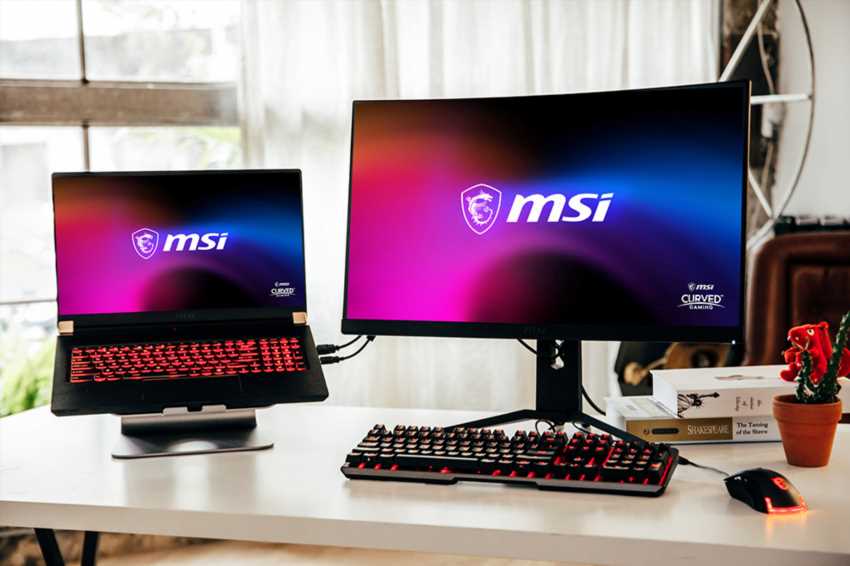
Потребность присоединить внешний экран возникает по разным причинам — от банального желания увеличить рабочую область до профессиональной необходимости работать с точной цветопередачей. Рядовой пользователь часто теряется в разнообразии разъёмов, кабелей и настроек, пытаясь избежать досадных ошибок. В то же время техническая сторона дела гораздо проще, чем может показаться на первый взгляд, если действовать последовательно и понимать базовые принципы. Этот материал собран так, чтобы даже человек без специальной подготовки смог быстро настроить систему и выжать из неё максимум пользы. Никаких лишних отступлений — только факты, проверенные практикой, и решения, работающие в реальных условиях 2026 года.
По данным исследования Jon Peddie Research, производительность работников возрастает на 42% при использовании двух мониторов вместо одного.
Зачем вообще подключать монитор
Прежде всего стоит честно ответить себе на вопрос: какую именно задачу должен решить дополнительный дисплей. Самый распространённый сценарий — расширение рабочего стола для параллельной работы с несколькими окнами, когда на экране ноутбука остаётся справочная информация, а на большом мониторе открывается основной проект. Такой подход заметно уменьшает необходимость постоянного переключения между вкладками и программами, что утомляет мозг значительно больше, чем сама работа. Дизайнеры и фотографы ценят внешние экраны за более точное воспроизведение цветов, которое редко можно получить на компактной матрице ноутбука, ведь качественный монитор проходит заводскую калибровку и охватывает более широкое цветовое пространство.
Другой мотив — сохранение здоровья глаз. Эргономика рабочего места предполагает, что взгляд должен быть направлен немного вниз или прямо перед собой, а не в крошечный дисплей на расстоянии тридцати сантиметров. Правильно подобранный монитор позволяет отодвинуться на комфортную дистанцию, уменьшить напряжение шейных мышц и избежать синдрома сухого глаза. Геймеры добавляют монитор ради большей частоты обновления и меньшего времени отклика, которые в ноутбуках часто ограничены ради энергоэффективности. Разумеется, можно подключить ноутбук к телевизору для просмотра фильмов — тогда главным критерием становятся разрешение и поддержка HDR. В любом случае чёткое понимание собственных потребностей существенно упрощает дальнейший выбор оборудования и настроек.
Есть и менее очевидные случаи: например, когда собственный дисплей ноутбука вышел из строя, а полноценный ремонт не вписывается в бюджет. Временное или даже постоянное использование внешнего монитора позволяет отложить дорогостоящий сервис. В корпоративной среде подключение к большому экрану часто практикуется во время презентаций, хотя там обычно хватает беспроводных технологий. Для работы с большими таблицами или программирования, где важно видеть как можно больше строк кода одновременно, дополнительный монитор — не роскошь, а суровая необходимость. Поэтому прежде чем бежать в магазин за кабелем, стоит прикинуть сценарий использования, который и определит остальные шаги.
Какие разъёмы искать на корпусе
Первое, что нужно сделать после осознания цели — осмотреть боковые грани ноутбука и заднюю панель монитора, сверяя маркировку портов. Современные лэптопы почти всегда оснащают хотя бы одним видеовыходом, но тип этого разъёма может быть принципиально разным. Самым универсальным остаётся HDMI, который встречается даже на относительно старых мониторах и недорогих телевизорах. Его миниатюрные версии — miniHDMI или microHDMI — часто встречаются на ультрабуках, где физически не хватает места для полноразмерного порта. Владельцам устройств с USB-C стоит обратить внимание на пиктограмму с молнией или буквой «D» — она обозначает поддержку режима DisplayPort Alt Mode, позволяющего передавать видеосигнал без дополнительных преобразователей.
На стационарном мониторе редко можно увидеть интерфейс USB-C для приёма видео, хотя всё больше профессиональных моделей получают его как альтернативу. Поэтому, обнаружив с одной стороны только USB-C, а с другой — исключительно HDMI или DisplayPort, придётся искать переходник. DisplayPort — второй по распространённости стандарт; он чаще используется в игровых мониторах и моделях для дизайна благодаря способности передавать высокие разрешения с большой частотой обновления. Отдельного внимания заслуживают тонкие клиенты и некоторые бюджетные ноутбуки, где до сих пор можно найти VGA — морально устаревший аналоговый разъём, который передаёт только видео без звука и склонен к искажениям на длинных кабелях. Если выбор стоит между VGA и любым цифровым интерфейсом, однозначно следует отдавать предпочтение современному варианту, даже если для этого понадобится переходник.
Стоит выделить типичные варианты видеовыходов, которые можно встретить на современных устройствах:
- HDMI — массовый стандарт, поддерживающий передачу звука и видео с разрешением до 4K при 60 Гц в зависимости от версии;
- DisplayPort — ориентирован на высокие частоты обновления и разрешение вплоть до 8K, часто используется в игровых и профессиональных дисплеях;
- USB-C с поддержкой DisplayPort Alt Mode — современное универсальное решение, способное одновременно передавать видео, заряжать ноутбук и работать с периферией;
- VGA — устаревший аналоговый интерфейс, присутствующий на старых мониторах и некоторых бюджетных проекторах;
- Mini DisplayPort — уменьшенная версия DisplayPort, встречающаяся на некоторых старых моделях MacBook и бизнес-ноутбуков;
- DVI — цифровой видеовыход, исчезающий из новых устройств, но всё ещё распространённый на мониторах прошлого десятилетия.
Проверив оба устройства, легко понять, понадобится ли переходник или можно обойтись прямым кабелем. Худший случай — когда нужна цепочка из двух адаптеров, что всегда увеличивает риск нестабильного сигнала. Лучше один раз приобрести качественный кабель с нужными концами, чем потом тратить время на диагностику периодических исчезновений изображения.
Кабель, который не подведёт
После инвентаризации портов наступает самый ответственный этап — выбор самого соединительного элемента. Экономить на кабеле не стоит совсем, ведь дешёвый провод без надлежащего экранирования способен превратить даже дорогой монитор в источник раздражающего мерцания. Ключевые характеристики, на которые обращают внимание — версия HDMI или DisplayPort, длина в метрах и материал проводников. Для разрешения 4K при 60 Гц вполне хватит HDMI 2.0, однако игровые сценарии с частотами 120 Гц и выше требуют HDMI 2.1 или DisplayPort 1.4. Длина более трёх метров для пассивного кабеля HDMI уже может вызвать затухание сигнала, тогда как активные кабели со встроенным усилителем спасают ситуацию для расстояний до десяти-пятнадцати метров.
Отдельно стоит сказать о переходниках. На рынке можно найти множество решений вроде USB-C — HDMI, которые на первый взгляд выглядят одинаково, но внутри различаются по чипу-конвертеру. Самые надёжные адаптеры используют контроллеры известных производителей, которые корректно обрабатывают HDCP для воспроизведения защищённого контента, поэтому не стоит удивляться, если дешёвый переходник не покажет фильм с Netflix. Если ноутбук поддерживает Thunderbolt 3 или 4, почти всегда можно рассчитывать на совместимость с DisplayPort Alt Mode, что упрощает подбор кабеля до минимума. При этом важно проверить спецификацию конкретного порта: не каждый USB-C на ноутбуке автоматически передаёт видео; встречаются модели, где такая возможность реализована лишь на одном из трёх имеющихся разъёмов.
Основные типы видеоинтерфейсов и их возможности
| Интерфейс | Максимальное разрешение | Типичная частота обновления | Дополнительные особенности |
|---|---|---|---|
| HDMI 2.0 | 4K при 60 Гц | до 60 Гц в 4K до 240 Гц в Full HD | Широкая совместимость с ТВ и мониторами, передача звука |
| HDMI 2.1 | 8K при 60 Гц 4K при 120 Гц | до 120 Гц в 4K | Динамический HDR, переменная частота обновления (VRR), eARC |
| DisplayPort 1.4 | 8K при 60 Гц 4K при 120 Гц | до 120 Гц в 4K до 360 Гц в Full HD | Поддержка G-Sync/FreeSync, многопоточная передача (MST) |
| USB-C (DP Alt Mode) | 4K при 60 Гц | до 60 Гц в 4K | Питание до 100 Вт, передача данных, подключение периферии |
| VGA | 1920×1200 при 60 Гц | до 60 Гц | Аналоговый сигнал, не передаёт звук, чувствителен к помехам |
Отдельно стоит упомянуть кабели-конвертеры, например, DisplayPort — DVI, которые работают без дополнительного питания, если на видеокарте есть выход Dual Mode. На практике такой вариант выручает, когда нужно подсоединить современный ноутбук к проверенному годами монитору с DVI-входом. Меньше всего хлопот доставляют фирменные кабели производителей мониторов, которые тестируют совместимость на собственном оборудовании, однако их стоимость часто завышена. Хорошей альтернативой становятся бренды среднего ценового сегмента, специализирующиеся именно на видеокабелях и предоставляющие честные спецификации.
Настраиваем картинку без головной боли
Когда физическое соединение выполнено, операционная система обычно автоматически распознаёт новый дисплей, но параметры по умолчанию далеко не всегда совпадают с оптимальными. В Windows достаточно нажать комбинацию клавиш Win+P, чтобы открыть меню выбора режима проецирования: только экран ноутбука, дублирование, расширение или только второй дисплей. Режим расширения самый удобный для работы, поскольку позволяет перетаскивать окна между двумя независимыми рабочими столами. Однако стоит сразу зайти в системные параметры дисплея, чтобы проверить, установилось ли родное разрешение монитора: часто система занижает его до безопасного 1920×1080, даже если устройство поддерживает 2560×1440 или 4K.
Масштабирование — вторая по частоте проблема, с которой сталкиваются пользователи ноутбуков с плотным расположением пикселей. Если на основном экране установлен масштаб 150% или 200%, а на внешнем — 100%, то при перетаскивании окон они скачут в размерах. Ситуацию лечат ручной настройкой масштаба для каждого дисплея отдельно через «Параметры экрана» — «Дополнительные параметры отображения». В macOS аналогичные функции собраны в меню «Мониторы» системных настроек, а вызов быстрого переключения режимов закреплён за комбинацией Cmd+F1, хотя на практике проще опустить шторку Пункта управления. Linux-дистрибутивы с оболочками GNOME или KDE также предлагают интуитивно понятные слайдеры, но иногда приходится прибегать к терминалу и утилите xrandr для нестандартных конфигураций, что уже требует определённой технической подготовки.
Цветовой профиль — ещё один недооценённый пункт, особенно если монитор позиционируется как профессиональный. Загрузить ICC-профиль с сайта производителя и применить его через «Управление цветом» в Windows или вкладку «Цвет» в macOS желательно сразу после подключения, ведь стандартный sRGB часто не раскрывает возможностей матрицы с расширенным цветовым охватом. Любители чёткого изображения могут дополнительно откалибровать яркость и контрастность через экранное меню самого монитора, корректируя гамму в соответствии с условиями освещения в комнате. Стоит запомнить простое правило: если после всех настроек текст кажется мыльным, почти наверняка выбрано неродное разрешение или неправильный режим работы видеокарты.
Секреты для тех, кто играет или рисует
Геймеры и дизайнеры предъявляют к связке ноутбук-монитор специфические требования, выходящие за рамки обычного офисного использования. Первое, на что обращают внимание в игровой среде — частота обновления. Ноутбучная видеокарта может выдавать 140 кадров в секунду, но если монитор или кабель ограничены 60 Гц, все лишние кадры просто теряются. Поэтому перед покупкой монитора изучают не только его максимальную частоту, но и версию HDMI или DisplayPort на самом ноутбуке. Например, HDMI 1.4 не потянет 144 Гц даже при Full HD, а DisplayPort 1.2 легко справится с этой задачей. Технологии синхронизации G-Sync и FreeSync тоже привязаны к типу подключения — через HDMI они работают не всегда корректно, в отличие от DisplayPort.
Профессиональная работа с цветом выводит на первый план глубину цвета — 8 бит + FRC или настоящие 10 бит, способные передавать плавные градиенты без полосатости. Далеко не каждый кабель и переходник поддерживают 10-битный сигнал, особенно если речь идёт о бюджетных решениях. Здесь выручает DisplayPort 1.4 или HDMI 2.1 с соответствующей маркировкой на упаковке. Ещё один аспект, который любят игнорировать новички — задержка ввода, складывающаяся из времени отклика матрицы и задержки обработки сигнала. Некоторые мониторы имеют специальный игровой режим, отключающий лишнюю постобработку и снижающий input lag до приемлемых 4-5 мс. Дизайнерам же этот режим только вредит, искажая цвета, поэтому приходится искать компромисс между скоростью и точностью.
Не стоит забывать и о правильной настройке в драйверах. Для NVIDIA — это панель управления, где можно выставить частоту обновления вручную, включить G-Sync и изменить цветовой профиль. У AMD отвечает программное обеспечение Radeon Software, а для Intel со встроенной графикой — Graphics Command Center. Как ни странно, но именно кривая настройка драйвера становится причиной половины жалоб на плохую картинку. После установки монитора стоит убедиться, что в настройках драйвера выбран «полный динамический диапазон» для HDMI, иначе изображение будет блёклым и потеряет контрастность. Отдельной строкой идёт HDR: в Windows его включают в параметрах дисплея, но предварительно надо удостовериться, что монитор сертифицирован хотя бы по VESA DisplayHDR 400, иначе результат разочарует.
Если изображение не появилось
Ситуация, когда после подсоединения кабеля экран остаётся чёрным, способна выбить из колеи, однако решается методичной диагностикой. Первое правило — проверить питание монитора и убедиться, что он включён, а не находится в режиме ожидания. Не менее банально звучит совет передёрнуть кабель с обеих сторон или попробовать другой разъём на мониторе, если их несколько, потому что окисленные контакты иногда становятся причиной плохого соединения. Если же монитор показывает сообщение «нет сигнала», а затем гаснет, это указывает на то, что он исправен, но не получает данных от ноутбука.
Следующий шаг — принудительное переключение режима вывода с ноутбука. Комбинация Win+P в Windows позволяет циклически перебрать режимы; иногда система застревает на «только экран ноутбука» и не отправляет сигнал наружу. Пользователи macOS могут открыть «Мониторы» и, зажав Option, нажать кнопку «Найти мониторы», что заставляет систему повторно просканировать подключённые устройства. Нередки случаи, когда проблема кроется в глубоком сне ноутбука — достаточно закрыть и открыть крышку или нажать клавишу питания, чтобы компьютер вышел из режима, в котором заблокированы внешние дисплеи.
Если перечисленные действия не помогли, стоит пройтись по такому списку:
- подсоединить монитор к другому источнику сигнала (другому ноутбуку или стационарному ПК), чтобы исключить неисправность самого монитора;
- испытать другой видеокабель или переходник, поскольку даже новый кабель может иметь скрытый дефект;
- сбросить настройки монитора до заводских через экранное меню, ведь иногда сбивается выбор источника сигнала вручную;
- обновить или переустановить драйверы видеокарты, загрузив их с официального сайта производителя, а не из центра обновлений Windows;
- проверить, не конфликтуют ли расширенные функции вроде HDCP, временно отключив их в драйвере;
- попробовать загрузить ноутбук с подключённым монитором в безопасном режиме, чтобы исключить влияние стороннего программного обеспечения.
В большинстве случаев проблема исчезает на одном из этих шагов, и даже если причина остаётся загадкой, становится понятно, в каком узле искать глубже. Упорный отказ монитора показывать изображение может быть симптомом аппаратного повреждения порта на ноутбуке, что требует вмешательства сервисного центра, но такое случается нечасто.
Когда одного экрана мало
Подсоединение второго монитора часто становится лишь первым шагом к многоэкранной конфигурации, которая кардинально меняет рабочий процесс. Современные ноутбуки с дискретной графикой обычно позволяют вывести изображение сразу на два внешних дисплея, а если использовать собственный экран лэптопа, получается три рабочих стола. Для этого нужно, чтобы видеокарта поддерживала несколько независимых выходов, иначе потребуется док-станция с USB-C или Thunderbolt, которая возьмёт на себя функции разветвителя. Некоторые мониторы с поддержкой DisplayPort MST можно соединять в цепочку, когда кабель от ноутбука входит в первый монитор, а от него — во второй, что уменьшает количество проводов на столе.
Беспроводное подключение по протоколу Miracast или через проприетарные решения вроде AirPlay тоже получило распространение, хотя оно больше подходит для презентаций, чем для постоянной работы. Задержка сигнала при беспроводной передаче остаётся заметной, а сжатие видеопотока снижает чёткость текста. Однако в некоторых новых моделях телевизоров и мониторов встроен полноценный приёмник, что позволяет быстро перекинуть изображение с ноутбука без единого кабеля, если оба устройства находятся в одной сети Wi-Fi. Технология Intel Unison или «Экран телефона» в Windows 11 позволяют даже использовать планшет как дополнительный монитор, что для многих становится неожиданным, но удобным лайфхаком.
Для тех, кто работает с большими массивами данных или занимается трейдингом, на рынке существуют специализированные кронштейны, позволяющие разместить четыре и более мониторов в два ряда. Здесь организация пространства требует особого внимания к системе охлаждения ноутбука, который под нагрузкой греется сильнее, когда подключено сразу несколько дисплеев. Стоит позаботиться о дополнительной подставке или активном охлаждении, чтобы избежать троттлинга видеокарты. Забавно, но большинство пользователей, собравших себе мультимониторный стенд, признаются, что вернуться к одному экрану уже физически не могут — настолько привыкают к распределению пространства. И именно это, пожалуй, лучшее подтверждение того, что грамотное подключение внешнего монитора стоит потраченных усилий.
Логика подсоединения ноутбука к монитору в 2026 году не претерпела тектонических сдвигов, однако количество доступных комбинаций выросло настолько, что без системного подхода легко наступить на грабли обратной совместимости. Пройденный путь от проверки портов до точной настройки драйверов показывает, что каждый шаг имеет значение и что пренебрежение даже мелочью способно испортить впечатление от нового оборудования. Вместе с тем качественный кабель, правильно подобранный под конкретную цель, и десять минут, потраченных на параметры экрана, превращают обычный рабочий стол в профессиональное пространство, где глаза устают значительно меньше. Неважно, идёт ли речь об игровых баталиях, кропотливой ретуши фотографий или рутинной обработке почты — большой экран с чёткой картинкой делает всё это комфортнее.