
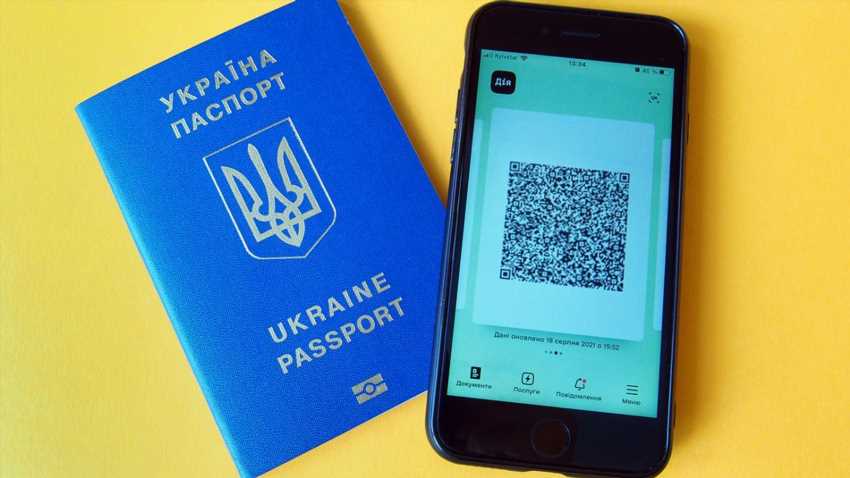
Застосунок Дія давно перетворився на повсякденний інструмент, без якого багатьом українцям важко уявити похід до держустанови чи подорож за кордон. Цифрова версія паспорта приймається нарівні з паперовим оригіналом майже в усіх ситуаціях, але допоки людина не спробує додати документ самостійно, дрібні технічні нюанси можуть збити з пантелику. Нижче – покрокова логіка налаштування, зібрана на основі реального досвіду та рекомендацій служби підтримки.
Перед тим як братися за справу
Додавання паспорта до Дії не потребує якихось складних технічних знань, але наявність кількох обов’язкових умов зекономить нерви та час. Найперше – це справний смартфон з операційною системою Android не нижче 6.0 або iOS 13 і вище, оскільки старі версії вже не підтримують захищене середовище роботи застосунку. Якщо у вас ID-картка, а не книжечка, – у гаджет має бути модуль NFC, через який зчитується чіп. Для верифікації через BankID потрібен активний рахунок у системі одного з банків-партнерів (ПриватБанк, monobank, Ощадбанк, Альфа-Банк та інші) й доступ до мобільного банкінгу. І звісно, камера телефону має чітко фокусуватися, бо під час додавання доведеться робити фото обличчя або сторінок документа. Окремо варто згадати про вільне місце: застосунок вимагає приблизно 200 мегабайт, тому перед встановленням не завадить підчистити кеш месенджерів.
Щоб усе пройшло без збоїв, перевірте:
- наявність модуля NFC (якщо плануєте додавати ID-картку);
- оновлену операційну систему;
- стабільний мобільний інтернет або Wi-Fi;
- достатню кількість пам’яті на телефоні (близько 200 МБ вільного місця);
- коректну роботу банківського застосунку для BankID.
Окрема історія – власники телефонів із серій, що не підтримують NFC, але мають ID-картку. Тут у пригоді стане звичайний паспорт-книжечка, бо його можна додати без сканування чипу, або доведеться скористатися планшетом із NFC, якщо такий є під рукою. Працівники ЦНАПів у деяких містах також допомагають активувати цифровий паспорт через власні пристрої, тож не соромтеся запитати про таку послугу.
Завантаження Дії та перший запуск
Коли підготовку завершено, завантажте застосунок виключно з офіційних магазинів – Google Play для Android або App Store для iOS, адже підроблені версії можуть не лише не додавати паспорт, а й викрасти персональні дані. Після встановлення обов’язково оновіть програму до останньої доступної версії: розробники регулярно виправляють помилки, пов’язані з BankID та зчитуванням чипів. Запустіть Дію, погодьтеся на використання камери, геолокації (потрібно для підтвердження перебування в Україні) і підключення до інтернету. Система може запросити дозвіл на отримання push-сповіщень – краще його надати, щоб вчасно дізнаватися про зміни статусу документа. Якщо під час першого запуску вилітає повідомлення про помилку сертифіката безпеки, переконайтеся, що дата й час на пристрої синхронізовані автоматично, інакше захищений канал не встановиться.
Не оминайте екран із запитом на створення PIN-коду або активацію біометрії. У майбутньому саме цей захід захистить ваші документи від сторонніх очей, навіть якщо телефон потрапить до чужих рук. Дія не зберігає копії паспортів на своїх серверах у відкритому вигляді – лише зашифровані відбитки, тому логінний рівень безпеки відіграє роль основного замка. Після вдалих налаштувань ви опинитеся на головному екрані, де буде запропоновано додати перший документ.
Авторизація через BankID або фото з документами
Після відкриття застосунку натискайте кнопку “Додати документ” і обирайте паспорт. Найнадійніший та найшвидший спосіб підтвердити особу – BankID. Система перекине вас у додаток банку, де потрібно авторизуватися за допомогою пароля, відбитка пальця або Face ID. Увесь обмін даними відбувається в зашифрованому вигляді, і Дія отримує лише підтвердження, що ви – це ви, без доступу до банківської таємниці. Якщо BankID із якихось причин не працює, можна скористатися альтернативним методом – зробити фотографії документа та селфі з ним, після чого оператор вручну перевірить відповідність. Цей варіант триває довше, іноді до однієї доби, і вимагає хорошої якості зображень.
Під час фотографування для ручної верифікації варто стояти обличчям до джерела світла, не змазувати кадр і тримати документ рівно, щоб не було відблисків. Селфі обов’язково робіть з тим самим паспортом у руках – алгоритм перевіряє, чи збігаються риси обличчя на фото з тими, що є в реєстрі. Трапляється, що система відхиляє заявку через розмитий знімок або невідповідність зачіски порівняно з фотографією в паспорті, тому краще зняти головний убір і окуляри. Після схвалення верифікації застосунок автоматично поверне вас до головного меню з уже відкритим доступом до реєстрів.
Додаємо закордонний паспорт і ID-картку
Після успішної верифікації Дія синхронізує ваші дані з демографічним реєстром та запропонує додати документи, що є в державних базах. Для ID-картки процедура потребує фізичного контакту: потрібно прикласти пластик до NFC-модуля смартфона, який зазвичай розташований у верхній третині задньої панелі, і не рухати його 15–20 секунд, поки програма зчитує чіп. Смартфон повідомить вібрацією або сповіщенням про успіх. Закордонний паспорт додається значно простіше: досить сфотографувати розворот із фотографією та машиночитну зону, дотримуючись підказок рамки на екрані, після чого алгоритм автоматично заповнить усі поля. За кілька хвилин цифрова копія з’явиться у списку документів.
Цікавий факт: станом на середину 2024 року понад 18 мільйонів українців уже активували цифрові паспорти в Дії, що зробило застосунок наймасовішим сервісом електронної ідентифікації в Європі.
Під час зчитування ID-картки деякі моделі телефонів вимагають увімкнути функцію “Android Beam” або “S Beam”, хоча в новіших версіях ОС вона зазвичай активована за замовчуванням. Якщо після десятка спроб телефон усе одно “не бачить” чіп, спробуйте поводити карткою вздовж задньої кришки, наче шукаєте сигнал старим радіоприймачем. Не бійтеся натиснути трохи щільніше – іноді наклейки на документі або потертості заважають контакту. Після вдалого додавання на екрані відобразиться превью з основними даними, і ви зможете одразу перевірити, чи відповідають вони оригіналу.
Основні відмінності в додаванні паспорта-картки та закордонного паспорта
| Параметр | ID-картка | Закордонний паспорт |
|---|---|---|
| NFC | Обов’язковий для зчитування | Не потрібен, дані верифікуються через BankID |
| Документ | Фізична пластикова картка з чіпом | Біометричний або звичайний закордонний паспорт |
| Процес | Прикладання до задньої панелі телефону | Фотографування сторінки з даними |
| Час додавання | Зазвичай не більше 1 хвилини | Близько 2 хвилин після фото |
Власники паспорта-книжечки старого зразка не залишаються осторонь: якщо такий документ є в базі, його цифрову версію можна додати без жодних маніпуляцій з NFC, обравши відповідний тип документа в меню. Підтвердження відбувається через BankID, після чого застосунок сам підтягне потрібні записи. Щоправда, строк дії паперового паспорта теж перевіряється, і якщо вам уже виповнилося 25 або 45 років без вклеєної фотографії, система може відмовити в додаванні.
Коли додавання паспорта не вдається
Навіть у бездоганно підготовлених користувачів іноді виникають ситуації, коли на останньому кроці вискакує помилка “Не вдалося зчитати чіп” або “Документ не знайдено в реєстрі”. Перший крок – не панікувати і перевірити найочевидніші дрібниці: чи знято чохол з телефону, який блокує NFC, чи правильно прикладено картку (чіп має бути навпроти антени), чи має смартфон достатній заряд батареї – при енергозбереженні деякі модулі вимикаються. Якщо додавання через BankID не вдається, варто переконатися, що у вас стоїть найсвіжіша версія банківського застосунку, а також не використовується VPN, адже система перевіряє прив’язку до української юрисдикції. У разі тривалої затримки з ручною верифікацією через фото можна написати в чат підтримки Дії – відповідь прийде протягом робочого дня.
Найчастіші причини невдалого додавання та способи їх вирішення:
- вимкнений модуль NFC – перевірте у швидких налаштуваннях;
- застаріла версія Дії – оновіть через магазин застосунків;
- чохол або металеві наклейки на корпусі – зніміть перед скануванням;
- слабкий сигнал під час BankID – перемкніться на Wi-Fi;
- некоректна дата та час на телефоні – увімкніть автоматичну синхронізацію;
- блокування з боку банку – зверніться до служби підтримки фінустанови.
Трапляються і більш хитромудрі випадки. Наприклад, після заміни SIM-картки номер телефону не збігається з тим, що прив’язаний до банківського профілю, і BankID завершується помилкою. Схожа проблема виникає, коли людина користується номером, зареєстрованим на іншу особу. В таких обставинах доведеться спершу оновити контактні дані в банку, а потім повторювати спробу. Також у деяких бюджетних моделях смартфонів модуль NFC розташований біля фронтальної камери, що змушує прикладати картку до екрана, а це зручно далеко не завжди. Загалом, методом проб і знайомства з інструкцією до конкретного апарата більшість перешкод долається без звернення до фахівців.
Завдяки тому, що Дія постійно доопрацьовується, кількість відмов з технічних причин із кожним оновленням зменшується. Розробники відкрито збирають зворотний зв’язок у соцмережах, і це дозволяє оперативно закривати найболючіші “баги”. Якщо ж ви потрапили в ситуацію, коли жоден із наведених рецептів не допоміг, не варто бити тривогу раніше часу – просто дайте застосунку кілька годин, іноді причина ховається в перевантаженні державних реєстрів, і проблема зникає сама собою.
Цифровий паспорт давно перестав бути дивиною, і тепер його додавання займає не більше десяти хвилин, якщо заздалегідь подбати про сумісність пристрою та стабільне з’єднання. Послідовність кроків, описана вище, покриває переважну більшість сценаріїв, які зустрічаються на практиці, і допомагає уникнути розгубленості біля екрана в розпал черги до адміністратора. Головне – тримати телефон оновленим, не ігнорувати вимоги банківських систем і пам’ятати, що підтримка Дії завжди лишається на вашому боці.