
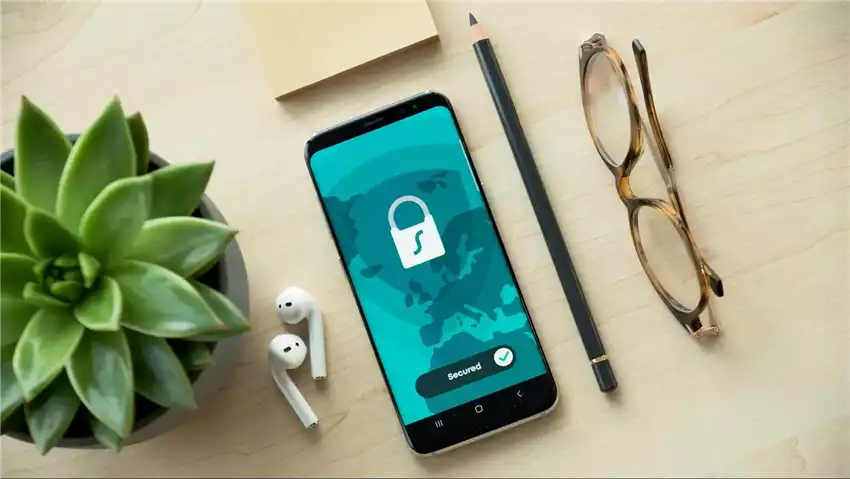
Никогда не знаешь, в какой момент кто-то возьмёт в руки твой телефон или ноутбук. Коллега попросил быстро глянуть таблицу, ребёнок хочет поиграть, а в соседней вкладке браузера висит личная переписка. Экранный пароль спасает только от случайного вмешательства, но он не помешает, если устройство уже разблокировано. Гораздо надёжнее закрывать доступ к конкретным программам – мессенджерам, фотогалереям, банковским приложениям, рабочим заметкам. Разные устройства предлагают для этого собственные, часто неочевидные инструменты, а нехватку родных функций легко восполняют бесплатные утилиты. Ниже собраны подробные, проверенные на практике способы для Андроид, айОС, Виндовс и макОС.
Интересный факт: по опросу 2023 года, более 65% владельцев смартфонов хранят личные фото без какого-либо дополнительного пароля, хотя встроенные механизмы блокировки программ доступны даже в самых доступных моделях.
Как закрыть программы на Андроид без посторонних утилит
Многие производители уже вшивают механизм блокировки приложений прямо в оболочку, и о нём напрасно забывают даже опытные пользователи. На Самсунгах это Защищённая папка – отдельное шифрованное хранилище, куда можно перенести копии программ и закрыть их отдельным паролем или отпечатком пальца. На Хиаоми, Редми и ПОКО функция называется Блокировка программ, и найти её можно в Настройках – Приложения – Блокировка программ. Телефоны Huawei и Honor предлагают похожий раздел в Безопасности или во встроенном менеджере. Некоторые устройства OPPO и Vivo также имеют собственную Защиту конфиденциальности с поддержкой PIN-кода или графического ключа. Главное преимущество родных решений в том, что они глубоко интегрированы в систему, не требуют лишних разрешений и почти не потребляют ресурсов.
Настройка на примере Samsung выглядит так: заходите в Настройки, затем Биометрия и безопасность, выбираете Защищённую папку, следуете подсказкам мастера и задаёте основной способ блокировки – пароль, PIN или биометрический датчик. После этого открываете саму папку, нажимаете «Добавить приложения» и отмечаете все, которые хотите спрятать за дополнительной защитой. Оригинальные ярлыки остаются на месте, а защищённые дубликаты появляются только внутри папки. На Xiaomi алгоритм ещё проще: раздел «Блокировка приложений», мастер-пароль, выбор нужного софта – и теперь каждый запуск будет сопровождаться запросом кода.
Стоит учитывать несколько тонкостей, которые часто остаются без внимания:
- на некоторых прошивках блокировка не работает, если включён режим нескольких пользователей или гостевой учётной записи;
- восстановление мастер-пароля может потребовать подтверждения через аккаунт производителя, поэтому лучше сразу привязать учётную запись;
- смена стандартного лаунчера иногда конфликтует со встроенной защитой – программы перестают запрашивать код;
- резервное копирование настроек безопасности доступно не во всех оболочках, так что после сброса телефона придётся настраивать всё заново;
- на бюджетных аппаратах функция может быть вырезана, и единственным выходом становятся описанные ниже блокировщики.
Если ваше устройство не имеет родной блокировки, отчаиваться не стоит – Play Market изобилует множеством приложений, которые справляются с задачей так же надёжно, хоть и требуют чуть больше внимания к разрешениям. По крайней мере, тот же Защищённый режим от Samsung действительно даёт ощущение почти физической изоляции личного пространства в пределах одного устройства.
Блокировщики приложений из Play Market – что нужно знать
Когда встроенных механизмов не хватает, на помощь приходит отдельный класс утилит, которые устанавливают пароли на выбранные программы. В Google Play десятки подобных решений с разной степенью навязчивости рекламы и уровнем доступа к системе. Любое такое приложение базируется на службе доступности или анализе использования – без этих разрешений оно просто не сможет отслеживать запуск других процессов. Именно поэтому перед установкой стоит проверять репутацию разработчика, читать свежие отзывы и избегать программ, которые требуют подозрительные права вроде чтения SMS или доступа к контактам без очевидной необходимости.
Общий сценарий настройки выглядит так:
- загружаете выбранный блокировщик из официального маркета;
- при первом запуске он попросит включить службу доступности или разрешить отслеживание использования – без этого никак;
- сразу задаёте мастер-пароль или графический ключ, желательно не тот, что используется для разблокировки экрана;
- в самом приложении открываете список установленных программ и отмечаете те, которые нужно закрыть;
- при необходимости включаете дополнительную защиту от удаления, чтобы посторонний пользователь не смог просто стереть блокировщик и обойти защиту.
Отдельные утилиты умеют не только вешать замок на иконку, но и прятать фото, шифровать заметки, делать фейковые уведомления об ошибке для маскировки. Такая многофункциональность удобна, но одновременно увеличивает поверхность для потенциальных уязвимостей. Практика показывает, что самые надёжные решения – открытые или прошедшие независимый аудит безопасности, и это стоит учитывать, когда выбираете инструмент для блокировки банковского приложения. Всегда держите в голове, что бесплатный софт иногда монетизируется через сбор поведенческих данных, поэтому не поленитесь заглянуть в политику конфиденциальности перед тем, как доверить ей свои секреты.
Как защитить отдельные приложения на Айфоне без джейлбрейка
Apple принципиально не даёт прямого способа повесить замок на конкретную программу, однако Экранное время с паролем позволяет обойти это ограничение почти без компромиссов. Суть хитрости: вы устанавливаете лимит использования на нужное приложение в одну минуту, а после исчерпания лимита система блокирует его и требует четырёхзначный код для продолжения. Таким образом, любой, кто возьмёт разблокированный Айфон, столкнётся с запросом пароля при попытке открыть галерею, мессенджер или почту. Настраивается всё через встроенный раздел «Экранное время» в Настройках: сначала включаете функцию, создаёте отдельный пароль, затем переходите в «Лимиты приложений», добавляете категорию или конкретное приложение, выставляете 1 минуту и обязательно отмечаете пункт «Блокировать после завершения лимита».
Есть нюансы, которые портят впечатление от такого решения. Лимит сбрасывается ежедневно в полночь, поэтому сразу после полуночи программа снова будет доступна в течение минуты без запроса пароля. Если вы пользуетесь ей постоянно, придётся каждый раз вводить код или увеличивать лимит, что уничтожает саму идею защиты. Кроме того, Экранное время не ограничивает доступ к виджетам, уведомлениям и Siri – текст сообщений может всплыть на заблокированном экране или в центре уведомлений, поэтому параллельно стоит настроить показ уведомлений только после разблокировки Face ID. В качестве временного предохранителя при передаче телефона в чужие руки идеально работает Гидовый доступ, включаемый тройным нажатием боковой кнопки и запирающий интерфейс на одном единственном приложении.
Для тех, кому нужен настоящий «замок» без ежедневных танцев с лимитами, остаётся разве что использование сторонних программ с паролем внутри самих приложений – например, в фотогалереях или текстовых редакторах, поддерживающих собственный PIN. В целом же подход Apple к безопасности заставляет искать обходные пути, но даже такое частичное решение отсекает большинство случайных любопытных глаз.
Как поставить пароль на программу в Виндовс без сложных инструментов
В Виндовс профессиональных и корпоративных редакций есть встроенный AppLocker, который позволяет создавать правила запуска исполняемых файлов на уровне групповых политик. Попасть в него можно через редактор локальной групповой политики (gpedit.msc), затем открыть Конфигурацию компьютера – Параметры Windows – Параметры безопасности – Политики управления приложениями – AppLocker, и там настроить правило для конкретного пути к exe-файлу или издателя. После применения правило будет действовать исключительно для указанных учётных записей, а попытка запуска без прав приведёт к сообщению о блокировке. Однако для домашней редакции этот путь закрыт, и на первое место выходят небольшие утилиты, которые шифруют папки или вешают пароль на отдельный исполняемый файл.
Самый простой вариант – бесплатное приложение, которое после установки создаёт защищённое хранилище и предлагает поместить туда ярлыки или даже установочную папку выбранной программы. Механизм обычно прост: мастер-пароль, выбор папки, активация защиты. Пока хранилище закрыто, все файлы внутри шифруются и становятся недоступными даже через командную строку, а попытка запустить главный исполняемый файл без предварительной разблокировки приводит к ошибке. Такие утилиты часто прячутся в системном трее и не требуют постоянного внимания, однако они ничего не сделают против пользователя с правами администратора, который может просто удалить сам защитный инструмент.
Альтернатива – воспользоваться семейной безопасностью Майкрософт. Добавьте отдельную учётную запись ребёнка, переведите её в разряд ограниченных, а затем через сайт account.microsoft.com/family задайте список разрешённых программ и время их использования. Громоздко, но работает даже на Windows Home без дополнительного софта. Главное – не забыть установить надёжный пароль на свою администраторскую учётную запись, иначе любая защита теряет смысл. На практике комбинация из отдельного пользователя и стороннего блокировщика оказывается самой удобной, особенно когда речь идёт о ноутбуке, которым иногда пользуются близкие.
Блокировка программ в макОС через встроенные средства и бесплатные утилиты
macOS, как и iOS, содержит Экранное время, которое с определёнными ограничениями способно закрывать доступ к отдельным приложениям. Включите функцию в Системных параметрах, создайте отдельный код доступа и в разделе «Лимиты приложений» добавьте нужный софт или целые категории. Сработает тот же трюк с минутным лимитом: после его исчерпания система покажет песочные часы и запросит пароль. Нюанс заключается в том, что на Макбуках без Touch ID лимит легко сбросить, если знать пароль администратора, а значит, метод лучше сочетать с защитой самой учётной записи. К тому же Экранное время синхронизируется через iCloud, и если вы используете один Apple ID на нескольких устройствах, лимиты могут неожиданно включиться и на Айфоне, что иногда раздражает.
Гораздо более прямолинейный подход предлагают специализированные приложения, которых в Mac App Store хватает. После установки они интегрируются в системное меню и начинают перехватывать запуск выбранных программ, требуя пароль или Touch ID. Преимущество такого решения в том, что вы получаете настоящий замок без игровых лимитов и без необходимости возиться с семейным доступом. Отдельные утилиты умеют даже фотографировать того, кто ввёл неправильный код, и отправлять отчёт на почту. Правда, бесплатные версии часто ограничивают количество защищённых приложений одной-двумя, так что для полноценного использования придётся оплатить небольшую подписку.
Не стоит сбрасывать со счетов и старый добрый способ с шифрованными образами дисков через Дисковую утилиту. Создаёте защищённый паролем образ в формате .dmg, монтируете его, переносите туда портативную версию нужной программы или хотя бы её конфиденциальные данные – и каждый раз для доступа придётся вводить пароль. Рутинно, зато без каких-либо сторонних компонентов и с гарантией, что файлы не прочитает никто без ключа шифрования. В большинстве повседневных сценариев, однако, достаточно связки Экранного времени и маленькой утилиты-блокировщика, которая намертво запирает мессенджеры во время обеденного перерыва.
Сравнение методов блокировки приложений по операционным системам
| Операционная система | Встроенные инструменты | Сторонние приложения | Особенности |
|---|---|---|---|
| Андроид | Защищённая папка (Samsung), Блокировка приложений (Xiaomi), Защита конфиденциальности на других оболочках | Программы-блокировщики из Play Market | Родные решения глубоко интегрированы, сторонние требуют службы доступности |
| айОС | Экранное время с лимитами, Гидовый доступ | Отсутствуют из-за закрытости системы | Пароль на приложение только обходным путём, не защищает уведомления |
| Виндовс | AppLocker (Pro/Enterprise), Семейная безопасность | Утилиты для шифрования папок | Требует административных прав, домашняя редакция без AppLocker |
| макОС | Экранное время, шифрованные образы дисков | Специализированные блокировщики из Mac App Store | Синхронизация лимитов через iCloud, бесплатные версии часто ограничены |
Этих способов вполне хватает, чтобы прикрыть доступ к тому, что вы считаете личным, независимо от операционной системы. Где-то приходится изворачиваться с помощью лимитов Экранного времени, где-то – ставить отдельную утилиту, а на некоторых Андроид-телефонах всё работает из коробки так, будто функцию добавили специально для параноиков. Главное – не останавливаться на полпути и не ограничиваться одним лишь паролем на экране блокировки, потому что настоящая уязвимость прячется именно внутри уже разблокированного устройства. Не лишним будет также отключить показ содержимого уведомлений на заблокированном экране и настроить автоматическую блокировку через минуту бездействия – эти мелочи складываются в ощутимый барьер для случайных нарушителей.