
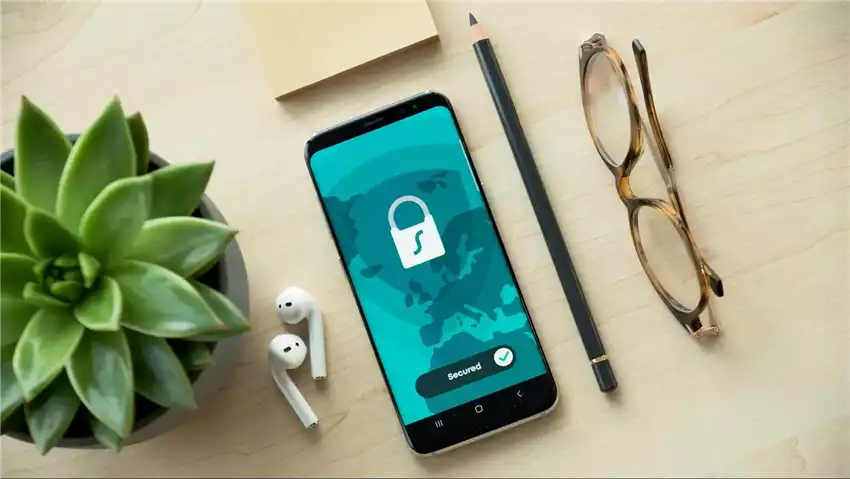
Ніколи не знаєш, у який момент хтось візьме до рук твій телефон або ноутбук. Колега попросив швидко глянути таблицю, дитина хоче пограти, а в сусідній вкладці браузера висить особисте листування. Екранний пароль рятує лише від випадкового втручання, але він не стане на заваді, якщо пристрій уже розблоковано. Набагато надійніше закривати доступ до конкретних програм – месенджерів, фотогалерей, банківських застосунків, робочих нотаток. Різні пристрої пропонують для цього власні, часто неочевидні інструменти, а дефіцит рідних функцій легко компенсують безкоштовні утиліти. Нижче зібрано докладні, перевірені на практиці способи для Андроїд, айОС, Віндовс та макОС.
Цікавий факт: за опитуванням 2023 року, більше 65% власників смартфонів зберігають особисті фото без будь-якого додаткового пароля, хоча вбудовані механізми блокування програм доступні навіть у найдоступніших моделях.
Як закрити програми на Андроїд без сторонніх утиліт
Велика частина виробників уже вшиває механізм блокування додатків прямо в оболонку, і про нього даремно забувають навіть досвідчені користувачі. На Самсунгах це Захищена папка – окреме шифроване сховище, куди можна перенести копії застосунків і закрити їх окремим паролем або відбитком пальця. На Хіаомі, Редмі та ПОКО функція називається Блокування програм, і знайти її можна в Налаштуваннях – Додатки – Блокування програм. Телефони Huawei та Honor пропонують схожий розділ у Безпеці або у вбудованому менеджері. Деякі пристрої OPPO і Vivo також мають власний Захист конфіденційності з підтримкою PIN-коду чи графічного ключа. Головна перевага рідних рішень у тому, що вони глибоко інтегровані в систему, не вимагають зайвих дозволів і майже не споживають ресурсів.
Налаштування на прикладі Samsung виглядає так: заходите в Налаштування, потім Біометрія та безпека, обираєте Захищену папку, дотримуєтесь підказок майстра й задаєте основний спосіб блокування – пароль, PIN або біометричний датчик. Після цього відкриваєте саму папку, тиснете “Додати програми” й позначаєте всі, які хочете приховати за додатковим захистом. Оригінальні ярлики залишаються на місці, а захищені дублікати з’являються тільки всередині папки. На Xiaomi алгоритм ще простіший: розділ “Блокування програм”, майстер-пароль, вибір потрібного софта – і тепер кожен запуск супроводжуватиметься запитом коду.
Варто зважати на кілька тонкощів, які часто лишаються поза увагою:
- на деяких прошивках блокування не працює, якщо ввімкнено режим кількох користувачів або гостьовий обліковий запис;
- відновлення майстер-пароля може вимагати підтвердження через обліковий запис виробника, тому краще одразу прив’язати акаунт;
- зміна стандартного лончера іноді конфліктує з вбудованим захистом – програми перестають запитувати код;
- резервне копіювання налаштувань безпеки доступне не у всіх оболонках, тож після скидання телефону доведеться налаштовувати все наново;
- на бюджетних апаратах функція може бути вирізана, і єдиним виходом стають згадані нижче блокувальники.
Якщо ваш девайс не має рідного блокування, зневірятися не варто – Play Market рясніє безліччю застосунків, які справляються із завданням так само надійно, хоча й вимагають трохи більше уваги до дозволів. Принаймні, той-таки Захищений режим від Samsung справді дає відчуття майже фізичної ізоляції особистого простору в межах одного пристрою.
Блокувальники додатків із Play Market – що варто знати
Коли вбудованих механізмів бракує, на допомогу приходить окремий клас утиліт, які встановлюють паролі на вибрані програми. У Google Play десятки подібних рішень із різним ступенем нахабності в рекламі та рівнем доступу до системи. Будь-який такий застосунок базується на службі доступності або аналізі використання – без цих дозволів він просто не зможе відстежувати запуск інших процесів. Саме тому перед встановленням варто перевіряти репутацію розробника, читати останні відгуки та уникати програм, які вимагають підозрілі права на кшталт читання SMS або доступу до контактів без очевидної потреби.
Загальний сценарій налаштування виглядає так:
- завантажуєте обраний блокувальник з офіційного маркету;
- під час першого запуску він попросить увімкнути службу доступності або дозволити відстеження використання – без цього ніяк;
- одразу задаєте майстер-пароль або графічний ключ, бажано не той, що використовується для розблокування екрана;
- у самому застосунку відкриваєте список встановлених програм та позначаєте ті, які треба закрити;
- за необхідності вмикаєте додатковий захист від видалення, щоб сторонній користувач не зміг просто стерти блокувальник і обійти захист.
Окремі утиліти вміють не тільки вішати замок на іконку, а й ховати фото, шифрувати нотатки, робити фейкові сповіщення про помилку для маскування. Така багатофункціональність зручна, але водночас збільшує поверхню для потенційних вразливостей. Практика свідчить, що найнадійніші рішення – відкриті або ті, що пройшли незалежний аудит безпеки, і це варто враховувати, коли вибираєте інструмент для блокування банківського застосунку. Завжди тримайте в голові, що безкоштовний софт іноді монетизується через збір поведінкових даних, тому не полінуйтеся зазирнути в політику конфіденційності перед тим, як довірити їй свої секрети.
Як захистити окремі додатки на Айфоні без джейлбрейка
Apple принципово не дає прямого способу повісити замок на конкретну програму, однак Екранний час із паролем дозволяє обійти це обмеження майже без компромісів. Суть хитрощів: ви встановлюєте ліміт використання на потрібний застосунок на одну хвилину, а після вичерпання ліміту система блокує його та вимагає чотиризначний код для продовження. Таким чином, будь-хто, хто візьме розблокований Айфон, натрапить на вимогу пароля, якщо спробує відкрити галерею, месенджер або пошту. Налаштовується усе через вбудований розділ “Екранний час” у Налаштуваннях: спочатку вмикаєте функцію, створюєте окремий пароль, далі переходите в “Ліміти програм”, додаєте категорію або конкретний додаток, виставляєте 1 хвилину й обов’язково позначаєте пункт “Блокувати після завершення ліміту”.
Є нюанси, які псують враження від такого рішення. Ліміт скидається щодня опівночі, тому відразу після півночі програма знову буде доступна протягом хвилини без запиту пароля. Якщо ви користуєтеся нею постійно, доведеться щоразу вводити код або збільшувати ліміт, що знищує саму ідею захисту. Крім того, Екранний час не обмежує доступ до віджетів, сповіщень і Siri – текст повідомлень може спливти на заблокованому екрані чи в центрі сповіщень, тому паралельно варто налаштувати показ сповіщень лише після розблокування Face ID. Як тимчасовий запобіжник під час передачі телефона в чужі руки ідеально працює Гідований доступ, що вмикається потрійним клацанням бічної кнопки та замикає інтерфейс на одному єдиному додатку.
Для тих, кому потрібен справжній “замок” без щоденних танців із лімітами, залишається хіба що використання сторонніх програм із паролем усередині самих застосунків – наприклад, у фотогалереях або текстових редакторах, які підтримують власний PIN. Загалом же підхід Apple до безпеки змушує шукати обхідні шляхи, але навіть таке часткове рішення відсікає більшість випадкових цікавих очей.
Як поставити пароль на програму в Віндовс без складних інструментів
У Віндовс професійних та корпоративних редакцій є вбудований AppLocker, який дає змогу створювати правила запуску виконуваних файлів на рівні групових політик. Потрапити до нього можна через редактор локальної групової політики (gpedit.msc), далі відкрити Конфігурацію комп’ютера – Параметри Windows – Параметри безпеки – Політики керування програмами – AppLocker, і там налаштувати правило для конкретного шляху до exe-файла або видавця. Після застосування правило діятиме виключно для вказаних облікових записів, і спроба запуску без прав призведе до повідомлення про блокування. Проте для домашньої редакції цей шлях закритий, і на перше місце виходять невеличкі утиліти, які шифрують папки або вішають пароль на окремий виконуваний файл.
Найпростіший варіант – безкоштовний застосунок, який після встановлення створює захищене сховище та пропонує помістити туди ярлики чи навіть інсталяційну теку обраної програми. Механізм зазвичай простий: майстер-пароль, вибір папки, активація захисту. Поки сховище закрите, усі файли всередині шифруються та стають недоступними навіть через командний рядок, а спроба запустити головний виконуваний файл без попереднього розблокування призводить до помилки. Такі утиліти часто ховаються в системному треї й не вимагають постійної уваги, однак вони нічого не зроблять проти користувача з правами адміністратора, який може просто видалити сам захисний інструмент.
Альтернатива – скористатися сімейною безпекою Майкрософт. Додайте окремий обліковий запис дитини, переведіть його в розряд обмежених, а потім через сайт account.microsoft.com/family задайте список дозволених програм і час їх використання. Громіздко, але працює навіть на Windows Home без додаткового софту. Головне – не забути встановити надійний пароль на свій адміністраторський обліковий запис, інакше будь-який захист втрачає сенс. На практиці комбінація з окремого користувача та стороннього блокувальника виявляється найзручнішою, особливо коли йдеться про ноутбук, яким іноді користуються близькі.
Блокування програм у макОС через вбудовані засоби та безкоштовні утиліти
macOS, як і iOS, містить Екранний час, який з певними обмеженнями здатен закривати доступ до окремих застосунків. Увімкніть функцію в Системних параметрах, створіть окремий код доступу й у розділі “Ліміти програм” додайте потрібний софт або цілі категорії. Спрацює той самий трюк із хвилинним лімітом: після його вичерпання система покаже пісочний годинник і попросить пароль. Нюанс полягає в тому, що на Макбуках без Touch ID ліміт легко скинути, якщо знати пароль адміністратора, а отже, метод краще поєднувати із захистом самого облікового запису. До того ж Екранний час синхронізується через iCloud, і якщо ви використовуєте один Apple ID на кількох пристроях, ліміти можуть несподівано ввімкнутися й на Айфоні, що іноді дратує.
Значно прямолінійніший підхід пропонують спеціалізовані застосунки, яких у Mac App Store вистачає. Після встановлення вони інтегруються в системне меню й починають перехоплювати запуск вибраних програм, вимагаючи пароль або Touch ID. Перевага такого рішення в тому, що ви отримуєте справжній замок без ігрових лімітів і без потреби возитися із сімейним доступом. Окремі утиліти вміють навіть фотографувати того, хто ввів неправильний код, і надсилати звіт на пошту. Щоправда, безкоштовні версії часто обмежують кількість захищених програм однією-двома, тож для повноцінного використання доведеться сплатити невеличку передплату.
Не варто скидати з рахунків і старий добрий спосіб із шифрованими образами дисків через Дискову утиліту. Створюєте захищений паролем образ у форматі .dmg, монтуєте його, переносите туди портативну версію потрібної програми або хоча б її конфіденційні дані – і щоразу для доступу доведеться вводити пароль. Рутинно, зате без жодних сторонніх компонентів і з гарантією, що файли не прочитає ніхто без ключа шифрування. У більшості повсякденних сценаріїв, однак, достатньо зв’язки Екранного часу та маленької утиліти-блокувальника, яка намертво зачиняє месенджери під час обідньої перерви.
Порівняння методів блокування додатків за операційними системами
| Операційна система | Вбудовані інструменти | Сторонні застосунки | Особливості |
|---|---|---|---|
| Андроїд | Захищена папка (Samsung), Блокування програм (Xiaomi), Захист конфіденційності на інших оболонках | Програми-блокувальники з Play Market | Рідні рішення глибоко інтегровані, сторонні вимагають служби доступності |
| айОС | Екранний час із лімітами, Гідований доступ | Відсутні через закритість системи | Пароль на додаток лише обхідним шляхом, не захищає сповіщення |
| Віндовс | AppLocker (Pro/Enterprise), Сімейна безпека | Утиліти для шифрування папок | Потребує адміністративних прав, домашня редакція без AppLocker |
| макОС | Екранний час, шифровані образи дисків | Спеціалізовані блокувальники з Mac App Store | Синхронізація лімітів через iCloud, безкоштовні версії часто обмежені |
Цих способів цілком вистачає, щоб прикрити доступ до того, що ви вважаєте особистим, незалежно від операційної системи. Десь доводиться вивертатися за допомогою лімітів Екранного часу, десь – ставити окрему утиліту, а на деяких Андроїд-телефонах все працює з коробки так, ніби функцію додали спеціально для параноїків. Головне – не зупинятися на півдорозі й не обмежуватися одним лише паролем на екран блокування, бо справжня вразливість ховається саме всередині вже розблокованого пристрою. Не зайвим буде також вимкнути показ вмісту сповіщень на заблокованому екрані та налаштувати автоматичне блокування через хвилину бездіяльності – ці дрібниці складаються у відчутний бар’єр для випадкових порушників.