
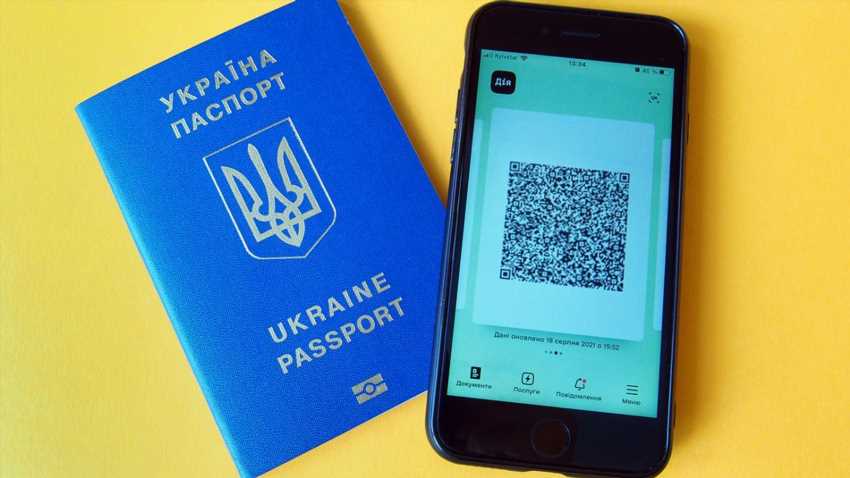
Приложение Дия давно превратилось в повседневный инструмент, без которого многим украинцам трудно представить поход в госучреждение или путешествие за границу. Цифровая версия паспорта принимается наравне с бумажным оригиналом почти во всех ситуациях, но пока человек не попробует добавить документ самостоятельно, мелкие технические нюансы могут сбить с толку. Ниже — пошаговая логика настройки, собранная на основе реального опыта и рекомендаций службы поддержки.
Прежде чем браться за дело
Добавление паспорта в Дию не требует каких-то сложных технических знаний, но наличие нескольких обязательных условий сэкономит нервы и время. Прежде всего – исправный смартфон с операционной системой Android не ниже 6.0 или iOS 13 и выше, поскольку более старые версии уже не поддерживают защищённую среду работы приложения. Если у вас ID-карта, а не книжечка, – в гаджете должен быть модуль NFC, через который считывается чип. Для верификации через BankID нужен активный счёт в системе одного из банков-партнёров (ПриватБанк, monobank, Ощадбанк, Альфа-Банк и другие) и доступ к мобильному банкингу. И конечно, камера телефона должна чётко фокусироваться, потому что при добавлении придётся делать фото лица или страниц документа. Отдельно стоит упомянуть свободное место: приложение требует около 200 мегабайт, поэтому перед установкой не помешает почистить кеш мессенджеров.
Чтобы всё прошло без сбоев, проверьте:
- наличие модуля NFC (если планируете добавлять ID-карту);
- обновлённую операционную систему;
- стабильный мобильный интернет или Wi-Fi;
- достаточное количество памяти на телефоне (около 200 МБ свободного места);
- корректную работу банковского приложения для BankID.
Отдельная история – владельцы телефонов серий, которые не поддерживают NFC, но имеют ID-карту. Здесь поможет обычный паспорт-книжечка, ведь его можно добавить без сканирования чипа, или придётся воспользоваться планшетом с NFC, если такой есть под рукой. Сотрудники ЦПАУ в некоторых городах также помогают активировать цифровой паспорт через собственные устройства, так что не стесняйтесь спрашивать о такой услуге.
Загрузка Дии и первый запуск
Когда подготовка завершена, загружайте приложение исключительно из официальных магазинов – Google Play для Android или App Store для iOS, ведь поддельные версии могут не только не добавить паспорт, но и украсть персональные данные. После установки обязательно обновите программу до последней доступной версии: разработчики регулярно исправляют ошибки, связанные с BankID и считыванием чипов. Запустите Дию, согласитесь на использование камеры, геолокации (нужно для подтверждения пребывания в Украине) и подключения к интернету. Система может запросить разрешение на получение push-уведомлений – лучше его предоставить, чтобы вовремя узнавать об изменении статуса документа. Если при первом запуске выскакивает сообщение об ошибке сертификата безопасности, убедитесь, что дата и время на устройстве синхронизированы автоматически, иначе защищённый канал не установится.
Не пропускайте экран с запросом на создание PIN-кода или активацию биометрии. В будущем именно этот шаг защитит ваши документы от посторонних глаз, даже если телефон попадёт в чужие руки. Дия не хранит копии паспортов на своих серверах в открытом виде – только зашифрованные отпечатки, поэтому уровень входа играет роль основного замка. После удачных настроек вы окажетесь на главном экране, где будет предложено добавить первый документ.
Авторизация через BankID или фото с документами
После открытия приложения нажимайте кнопку «Добавить документ» и выбирайте паспорт. Самый надёжный и быстрый способ подтвердить личность – BankID. Система перебросит вас в приложение банка, где нужно авторизоваться с помощью пароля, отпечатка пальца или Face ID. Весь обмен данными происходит в зашифрованном виде, и Дия получает только подтверждение, что вы – это вы, без доступа к банковской тайне. Если BankID по каким-то причинам не работает, можно воспользоваться альтернативным методом – сделать фотографии документа и селфи с ним, после чего оператор вручную проверит соответствие. Этот вариант длится дольше, иногда до суток, и требует хорошего качества изображений.
Во время фотографирования для ручной верификации стоит стоять лицом к источнику света, не смазывать кадр и держать документ ровно, чтобы не было бликов. Селфи обязательно делайте с тем же паспортом в руках – алгоритм проверяет, совпадают ли черты лица на фото с теми, что есть в реестре. Бывает, что система отклоняет заявку из-за размытого снимка или несоответствия причёски по сравнению с фотографией в паспорте, поэтому лучше снять головной убор и очки. После одобрения верификации приложение автоматически вернёт вас в главное меню с уже открытым доступом к реестрам.
Добавляем заграничный паспорт и ID-карту
После успешной верификации Дия синхронизирует ваши данные с демографическим реестром и предложит добавить документы, имеющиеся в государственных базах. Для ID-карты процедура требует физического контакта: нужно приложить пластик к NFC-модулю смартфона, который обычно расположен в верхней трети задней панели, и не двигать его 15–20 секунд, пока программа считывает чип. Смартфон сообщит вибрацией или уведомлением об успехе. Заграничный паспорт добавляется значительно проще: достаточно сфотографировать разворот с фотографией и машиночитаемой зоной, следуя подсказкам рамки на экране, после чего алгоритм автоматически заполнит все поля. Через несколько минут цифровая копия появится в списке документов.
Интересный факт: по состоянию на середину 2024 года более 18 миллионов украинцев уже активировали цифровые паспорта в Дие, что сделало приложение самым массовым сервисом электронной идентификации в Европе.
Во время считывания ID-карты некоторые модели телефонов требуют включить функцию «Android Beam» или «S Beam», хотя в более новых версиях ОС она обычно активирована по умолчанию. Если после десятка попыток телефон всё равно «не видит» чип, попробуйте поводить карточкой вдоль задней крышки, словно ищете сигнал старым радиоприёмником. Не бойтесь нажать немного плотнее – иногда наклейки на документе или потёртости мешают контакту. После удачного добавления на экране отобразится превью с основными данными, и вы сможете сразу проверить, соответствуют ли они оригиналу.
Основные отличия в добавлении паспорта-карты и заграничного паспорта
| Параметр | ID-карта | Загранпаспорт |
|---|---|---|
| NFC | Обязателен для считывания | Не нужен, данные верифицируются через BankID |
| Документ | Физическая пластиковая карта с чипом | Биометрический или обычный загранпаспорт |
| Процесс | Прикладывание к задней панели телефона | Фотографирование страницы с данными |
| Время добавления | Обычно не более 1 минуты | Около 2 минут после фото |
Владельцы паспорта-книжечки старого образца не остаются в стороне: если такой документ есть в базе, его цифровую версию можно добавить без каких-либо манипуляций с NFC, выбрав соответствующий тип документа в меню. Подтверждение происходит через BankID, после чего приложение само подтянет нужные записи. Правда, срок действия бумажного паспорта тоже проверяется, и если вам уже исполнилось 25 или 45 лет без вклеенной фотографии, система может отказать в добавлении.
Когда добавление паспорта не удаётся
Даже у безупречно подготовленных пользователей иногда возникают ситуации, когда на последнем шаге выскакивает ошибка «Не удалось считать чип» или «Документ не найден в реестре». Первый шаг – не паниковать и проверить наиболее очевидные мелочи: снят ли чехол с телефона, блокирующий NFC, правильно ли приложена карта (чип должен быть напротив антенны), достаточно ли заряжен смартфон – при энергосбережении некоторые модули отключаются. Если добавление через BankID не удаётся, стоит убедиться, что у вас стоит свежайшая версия банковского приложения, а также не используется VPN, так как система проверяет привязку к украинской юрисдикции. В случае длительной задержки с ручной верификацией через фото можно написать в чат поддержки Дии – ответ придёт в течение рабочего дня.
Наиболее частые причины неудачного добавления и способы их решения:
- выключенный модуль NFC – проверьте в быстрых настройках;
- устаревшая версия Дии – обновите через магазин приложений;
- чехол или металлические наклейки на корпусе – снимите перед сканированием;
- слабый сигнал во время BankID – переключитесь на Wi-Fi;
- некорректные дата и время на телефоне – включите автоматическую синхронизацию;
- блокировка со стороны банка – обратитесь в службу поддержки финучреждения.
Случаются и более хитроумные казусы. Например, после замены SIM-карты номер телефона не совпадает с тем, что привязан к банковскому профилю, и BankID завершается ошибкой. Похожая проблема возникает, когда человек пользуется номером, зарегистрированным на другое лицо. В таких обстоятельствах придётся сначала обновить контактные данные в банке, а потом повторять попытку. Также в некоторых бюджетных моделях смартфонов модуль NFC расположен возле фронтальной камеры, что заставляет прикладывать карту к экрану, а это удобно далеко не всегда. В общем, методом проб и знакомства с инструкцией к конкретному аппарату большинство препятствий преодолевается без обращения к специалистам.
Благодаря тому, что Дия постоянно дорабатывается, количество отказов по техническим причинам с каждым обновлением уменьшается. Разработчики открыто собирают обратную связь в соцсетях, и это позволяет оперативно закрывать самые болезненные «баги». Если же вы попали в ситуацию, когда ни один из приведённых рецептов не помог, не стоит бить тревогу раньше времени – просто дайте приложению несколько часов, иногда причина кроется в перегрузке государственных реестров, и проблема исчезает сама собой.
Цифровой паспорт давно перестал быть диковинкой, и теперь его добавление занимает не более десяти минут, если заранее позаботиться о совместимости устройства и стабильном соединении. Последовательность шагов, описанная выше, покрывает подавляющее большинство сценариев, встречающихся на практике, и помогает избежать растерянности перед экраном в разгар очереди к администратору. Главное – держать телефон обновлённым, не игнорировать требования банковских систем и помнить, что поддержка Дии всегда остаётся на вашей стороне.