
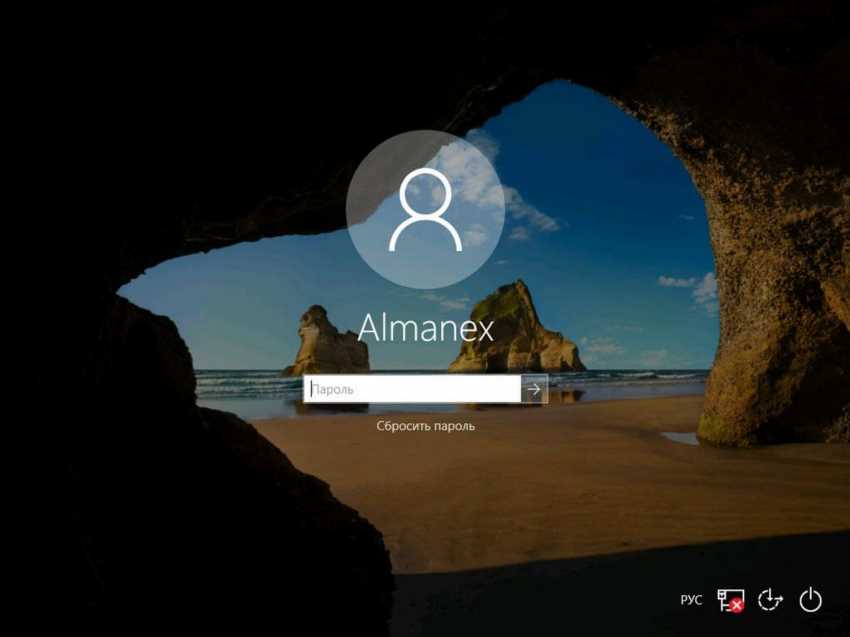
Вопрос цифровой безопасности встает всякий раз, когда за компьютером работает несколько человек или устройство часто остается без присмотра. Согласно свежей статистике Verizon, около 81% утечек данных вызваны слабыми или украденными паролями. Контроль доступа к собственной учетной записи – это базовый барьер, который отсекает подавляющее большинство спонтанных попыток вторжения. Операционная система Windows 10 предлагает целый арсенал инструментов, однако значительная часть пользователей продолжает обходиться автоматическим входом с момента первого запуска системы. Понимание всех механизмов блокировки позволяет настроить компьютер не просто «чтобы что-то стояло», а создать многоуровневую защиту, не раздражающую при повседневной работе. Мы разберем каждый метод – от классических до ситуативных.
Самый простой путь через стандартные параметры системы
Быстрейший способ ограничить доступ – воспользоваться апплетом «Параметры», который в Windows 10 фактически заменил собой старые панели управления. Вызывается окно комбинацией клавиш Win + I, затем нужно перейти в раздел «Учетные записи», а в левом меню выбрать вкладку «Варианты входа». Здесь сосредоточены все доступные средства аутентификации, начиная от классического текстового ключа и заканчивая биометрическими данными. Если учетная запись привязана к Microsoft ID, система предпочтет использовать пароль от облачного аккаунта, однако локальный PIN-код или обычный пароль можно добавить без обязательной смены основного способа входа.
Сам процесс предельно прост. Под заголовком «Пароль» нажимаем кнопку «Добавить», после чего откроется мастер настройки. В первом поле вводим желаемую комбинацию, во втором – подтверждение, а подсказку лучше заполнить так, чтобы она напоминала назначение только вам и никому больше. Распространенная ошибка новичков – писать подсказку «дата рождения сына» или «девичья фамилия мамы», что сводит на нет всю криптографическую стойкость. Нажатие «Далее» и «Готово» активирует защиту, и после следующей блокировки экрана (Win + L) система запросит ввести созданный ключ.
Стоит учитывать один нюанс, который часто раздражает неопытных пользователей. Если ранее вы использовали автоматический вход без запроса пароля, а потом просто установили его через параметры аккаунта Microsoft, поведение системы может остаться прежним до первой полной перезагрузки. Это связано с тем, что функция автоматического входа прописана в реестре через утилиту netplwiz или подобные твикеры. Чтобы избежать конфуза, достаточно открыть окно «Выполнить» (Win + R), ввести команду netplwiz, в списке пользователей выбрать нужную учетную запись и поставить галочку напротив «Требовать ввод имени и пароля». Без этой манипуляции система будет упорно игнорировать свежеустановленную защиту.
Альтернативная блокировка через Control Panel и меню Power Users
Не всем по душе современный плиточный интерфейс «Параметров», поэтому старый добрый метод через панель управления остается популярным среди системных администраторов и просто консервативных пользователей. Алгоритм несколько архаичный, но работает безотказно даже в сильно модифицированных сборках. Запускаем панель управления, выставляем режим просмотра «Мелкие значки», ищем пункт «Учетные записи пользователей», а внутри нажимаем ссылку «Управление другой учетной записью». После выбора профиля, который нужно обезопасить, станет доступной опция «Создание пароля». Отличие от апплета «Параметры» здесь практически отсутствует, разве что интерфейс более лаконичный.
Существует еще один интересный способ, которым часто пренебрегают. Комбинация клавиш Ctrl + Alt + Del вызывает экран безопасности, и в самом низу перечня есть быстрая команда «Изменить пароль». Она ведет к тому же мастеру, что и предыдущие, но не требует блуждания по многочисленным меню. Подходит для ситуаций, когда надо молниеносно поставить защиту, не тратя время на поиски нужных окон. Правда, метод работает исключительно для активной учетной записи – администрировать чужие профили через эту кнопку невозможно.
Люди, привыкшие достигать результата максимально быстро, используют консольные команды. PowerShell или командная строка, запущенные от имени администратора, позволяют изменять учетные данные за секунды. Используется команда net user, после которой через пробел указывается имя учетной записи, а затем символ звездочки. Она заставляет систему сразу запросить новый секретный код в консоли: вводим дважды, жмем Enter, и работа выполнена. Для автоматизации в корпоративных средах такой подход незаменим, поскольку позволяет реализовать массовую установку защиты через скрипты, не отвлекая конечных сотрудников.
Создание PIN-кода и графического ключа вместо длинных фраз
Полноценный пароль с буквами, цифрами и спецсимволами безопасен, однако каждый набор на экране блокировки тратит драгоценные секунды. Microsoft продумала эту мелочь и внедрила альтернативные методы аутентификации, ничуть не уступающие по криптостойкости. Центральное место среди них занимает PIN-код. Вопреки распространенному предубеждению, четырех- или шестизначный цифровой код на Windows 10 не является слабой защитой, потому что он привязан не к глобальной учетной записи, а к конкретному железу. Украденный PIN без физического доступа к самому устройству полностью бесполезен для злоумышленника.
Включение PIN-кода выполняется в том же разделе «Параметры – Учетные записи – Варианты входа». Нажатие «Добавить» под иконкой PIN требует подтверждения текущего пароля системного аккаунта Microsoft, после чего откроется меню ввода. По умолчанию разрешено использование только цифр, но небольшая галочка возле пункта «Включить буквы и символы» превращает простой набор цифр в настоящий мини-пароль на основе TPM-модуля, если он присутствует на материнской плате. В таком случае любые брутфорс-атаки становятся практически невозможными, поскольку чип аппаратно ограничивает количество попыток подбора.
Графический ключ, или же пароль по картинке, вызывает воспоминания о смартфонах начала 2010-х, но на компьютерах с сенсорным экраном или планшетах Surface это невероятно удобный вариант. Настроить его можно, выбрав произвольное изображение и нарисовав поверх него три жеста – касания, линии или круги. Система запоминает не само движение, а его векторную математическую модель относительно ключевых точек изображения. Несмотря на кажущуюся простоту, обойти такую защиту сложнее, чем подсмотреть обычный пароль через плечо, ведь последовательность жестов трудно воспроизвести без предварительной демонстрации. Правда, на обычных стационарных ПК без тачскрина рисовать жесты мышью довольно неудобно, поэтому популярность этого способа ограничена владельцами гибридных устройств.
Динамическая блокировка как палочка-выручалочка для невнимательных
Ситуация, когда нужно на минутку отойти за кофе, а блокировать систему лень, знакома каждому. Windows 10 предусматривает автоматическое срабатывание защиты, когда владелец отходит от рабочего места. Функция носит название «Динамическая блокировка» и использует сопряжение с любым Bluetooth-устройством, которое всегда при себе. Чаще всего в этой роли выступает смартфон или фитнес-браслет, реже – умные часы. Как только радиосигнал ослабевает ниже заданного порога, система делает вывод, что хозяин отошел, и автоматически блокирует экран.
Настройка происходит путем синхронизации телефона с компьютером через стандартный протокол Bluetooth и последующего перехода в меню «Параметры» – «Учетные записи» – «Варианты входа». В подразделе «Динамическая блокировка» необходимо поставить галочку «Разрешить Windows автоматически блокировать устройство, пока вы отсутствуете». Единственный технический нюанс, вызывающий нарекания пользователей – нестабильная работа на некоторых бюджетных Bluetooth-адаптерах, которые могут терять связь раньше, чем хотелось бы. Но на современных ноутбуках со встроенными модулями Intel Wireless механизм срабатывает почти идеально, выдерживая дистанцию в радиусе 10-15 метров. Особенно уместным это становится в опенспейсах, где конфиденциальные данные нужно защищать даже от коллег, имеющих физический доступ к рабочему месту.
Основные варианты аутентификации и их особенности:
| Тип блокировки | Механизм защиты | Основное преимущество |
|---|---|---|
| Классический пароль | Проверка хеша локально или через Microsoft ID | Полная совместимость со всеми корпоративными политиками |
| PIN-код | Привязка к TPM-модулю конкретного устройства | Быстрый ввод, бесполезность для удаленного злоумышленника |
| Графический ключ | Векторная модель жестов поверх заданной картинки | Высокая стойкость к подглядыванию через плечо |
| Динамическая блокировка | Отсутствие сигнала от сопряженного Bluetooth-девайса | Автоматическое замыкание экрана без участия человека |
Как защитить отдельную папку или файл без стороннего программного обеспечения
Закрыть доступ к целой учетной записи – это полдела. Иногда нужно спрятать лишь несколько документов от любопытных глаз, оставив систему открытой для остальных членов семьи. Windows 10 из коробки не имеет кнопки «Поставить пароль на выбранную папку», как это бывает в облачных хранилищах, однако штатный механизм шифрования BitLocker можно точечно применить через создание виртуального жесткого диска. Процедура не так страшна, как звучит: достаточно через «Управление дисками» создать VHDX-файл, подключить его, а затем включить BitLocker исключительно для полученного виртуального тома.
Пошагово это делается следующим образом. Нажав Win + X, выбираем «Управление дисками», затем в меню «Действие» жмем «Создать виртуальный жесткий диск». Указываем любое удобное расположение файла, размер, скажем, 5 ГБ, и формат VHDX. После инициализации и форматирования тома возвращаемся в проводник, кликаем по новому диску правой кнопкой и включаем BitLocker. Появится мастер, который предложит ввести пароль и, по желанию, сохранить ключ восстановления. Отныне любой, кто попытается подключить этот виртуальный диск, увидит окно с требованием ввести секретную фразу. Файлы, хранящиеся внутри, останутся недосягаемыми даже при подключении накопителя к другому компьютеру под управлением Linux, если не использовать специализированные утилиты, эмулирующие работу BitLocker.
Есть и более примитивный, но действенный лайфхак для тех, кому шифрование кажется излишним. Создаем в блокноте пустой текстовый файл, переименовываем его в Locker.bat, открываем для редактирования и вставляем несколько строк, реализующих скрытие папки через команду attrib. Логика проста: запускаем bat-файл, он превращает обычную папку в системный скрытый объект, невидимый даже при включенной опции «Показывать скрытые файлы». Повторный запуск с вводом правильного пароля снимает эти атрибуты. Метод не претендует на криптостойкость – любой мало-мальски опытный пользователь увидит папку через Far Manager или Total Commander, но от детей или случайных гостей защищает отлично.
- сперва определитесь, какой уровень угрозы актуален для вашего окружения;
- не используйте один и тот же пароль для входа в систему и для зашифрованных контейнеров;
- настройте автоматическую блокировку экрана через 2-3 минуты бездействия;
- обязательно создавайте диск сброса пароля для локальной учетной записи на обычную флешку;
- записывайте ключи восстановления BitLocker на внешний носитель, а не на рабочий стол;
- обновляйте систему до актуального состояния, чтобы закрыть уязвимости обхода экрана входа;
- обратите внимание, что динамическая блокировка требует исправного Bluetooth-модуля с поддержкой BLE;
- перед применением командной строки убедитесь, что консоль запущена именно от имени администратора.
Интересный факт: шестизначный PIN-код, привязанный к TPM-чипу, теоретически может иметь 94^6 возможных комбинаций, если разрешено использование прописных букв, строчных букв, цифр и спецсимволов. Аппаратный модуль безопасности выдерживает паузу между попытками, удваивая задержки после каждой ошибки, поэтому на простой перебор всех вариантов программам-взломщикам понадобилось бы больше времени, чем существует Вселенная. Обычный же пароль без привязки к железу поддается брутфорсу значительно быстрее.
Что делать, если код утерян, а вход заблокирован
Первый и самый главный принцип – не паниковать. Случайная потеря секретного слова случается даже с очень внимательными людьми, поэтому средства восстановления доступа заложены в систему на уровне архитектуры. Для локальной учетной записи, не привязанной к Microsoft, нужно заранее подготовиться: вставить любой USB-носитель и через «Панель управления – Учетные записи» создать диск сброса пароля. Это небольшой файл, хранящийся на флешке и при необходимости позволяющий немедленно сбросить старый пароль и задать новый, даже не зная предыдущей комбинации. Без такого диска, если учетная запись сугубо локальная, придется использовать загрузочную флешку со средой восстановления или специальные утилиты вроде Hiren’s Boot CD, умеющие редактировать SAM-файл реестра. Процесс этот умеренно сложный, так что лучше подстраховаться заранее.
Значительно легче ситуация с учетными записями Microsoft. Достаточно с любого смартфона или другого компьютера зайти на сайт account.live.com, пройти верификацию через резервную почту или SMS и сменить пароль. После перезагрузки проблемного ПК с подключенным интернетом Windows автоматически подтянет новые учетные данные. Владельцам редакций Pro и Enterprise доступен еще один изящный способ: встроенная учетная запись администратора, по умолчанию скрытая. Загрузившись в безопасном режиме с командной строкой, ее можно активировать командой net user администратор /active:yes, затем перезагрузиться уже в обычном режиме, войти под ней и сменить пароль целевого профиля. После этого, из соображений той же безопасности, встроенного админа стоит снова отключить.
Защита от несанкционированного проникновения – это не какой-то одномоментный ритуал, выполняемый раз и навсегда, а скорее гигиеническая привычка, требующая периодической ревизии. Комбинируя классический пароль, быстрый PIN и ситуативную динамическую блокировку, вы создаете эшелонированную оборону, серьезно усложняющую жизнь любому злоумышленнику. При этом не обязательно быть гением кибербезопасности – все необходимое уже вшито в недра операционной системы и ждет, пока его настроят под себя. Достаточно потратить десять-пятнадцать минут на первичную конфигурацию, а затем изредка сверяться с обновлениями политик безопасности Microsoft.