
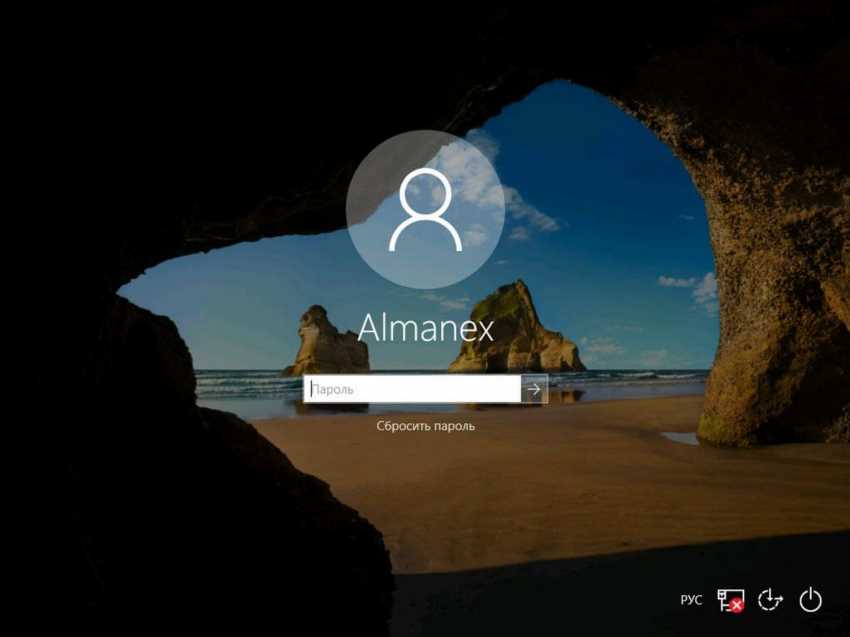
Питання цифрової безпеки постає щоразу, коли за комп’ютером працює кілька людей або пристрій часто залишається без нагляду. Згідно зі свіжою статистикою Verizon, близько 81% витоків даних спричинені слабкими або вкраденими паролями. Контроль доступу до власного облікового запису – це базовий бар’єр, який відсікає переважну більшість спонтанних спроб вторгнення. Операційна система Windows 10 пропонує цілий арсенал інструментів, однак значна частина користувачів продовжує обходитися автоматичним входом із моменту першого запуску системи. Розуміння всіх механізмів блокування дозволяє налаштувати комп’ютер не просто “аби щось стояло”, а створити багаторівневий захист, який не дратуватиме під час повсякденної роботи. Ми розберемо кожен метод – від класичних до ситуативних.
Найпростіший шлях через стандартні параметри системи
Найшвидший спосіб обмежити доступ – скористатися аплетом “Параметри”, який у Windows 10 фактично замінив собою старі панелі керування. Викликається вікно комбінацією клавіш Win + I, після чого потрібно перейти до розділу “Облікові записи”, а в лівому меню вибрати вкладку “Варіанти входу”. Тут зосереджено всі доступні засоби автентифікації, починаючи від класичного текстового ключа і закінчуючи біометричними даними. Якщо обліковий запис прив’язано до Microsoft ID, система віддасть перевагу використанню пароля від хмарного акаунта, однак локальний PIN-код або звичайний пароль можна додати без обов’язкової зміни основного способу входу.
Сам процес гранично простий. Під заголовком “Пароль” натискаємо кнопку “Додати”, після чого відкриється майстер налаштувань. У першому полі вводимо бажану комбінацію, у другому – підтвердження, а підказку краще заповнити так, щоб вона нагадувала зміст тільки вам і нікому більше. Поширена помилка новачків – писати підказку “дата народження сина” або “дівоче прізвище мами”, що зводить нанівець усю криптографічну стійкість. Натискання “Далі” та “Готово” активує захист, і після наступного блокування екрана (Win + L) система попросить ввести створений ключ.
Варто враховувати один нюанс, який часто дратує недосвідчених користувачів. Якщо раніше ви використовували автоматичний вхід без запиту пароля, а потім просто встановили його через параметри акаунта Microsoft, поведінка системи може залишитися колишньою до першого повного перезавантаження. Це пов’язано з тим, що функція автоматичного входу прописана в реєстрі через утиліту netplwiz або подібні твікери. Щоб уникнути конфузу, достатньо відкрити вікно “Виконати” (Win + R), ввести команду netplwiz, у списку користувачів вибрати потрібний обліковий запис і поставити галочку навпаки “Вимагати введення імені та пароля”. Без цієї маніпуляції система буде вперто ігнорувати свіжовстановлений захист.
Альтернативне блокування через Control Panel і Power Users меню
Не всім до вподоби сучасний плитковий інтерфейс “Параметрів”, тому старий добрий метод через панель керування залишається популярним серед системних адміністраторів і просто консервативних користувачів. Алгоритм дещо архаїчний, але працює безвідмовно навіть у сильно модифікованих складаннях. Запускаємо панель керування, виставляємо режим перегляду “Дрібні значки”, шукаємо пункт “Облікові записи користувачів”, а всередині натискаємо посилання “Керування іншим обліковим записом”. Після вибору профілю, який потрібно убезпечити, стане доступною опція “Створення пароля”. Відмінність від аплета “Параметри” тут практично відсутня, хіба що інтерфейс більш лаконічний.
Існує ще один цікавий спосіб, яким часто нехтують. Комбінація клавіш Ctrl + Alt + Del викликає екран безпеки, і в самому низу переліку є швидка команда “Змінити пароль”. Вона веде до того ж майстра, що й попередні, але не вимагає блукання численними меню. Підходить для ситуацій, коли треба блискавично поставити захист, не витрачаючи час на пошуки потрібних вікон. Щоправда, метод працює виключно для активного облікового запису – адмініструвати чужі профілі через цю кнопку неможливо.
Люди, які звикли досягати результату максимально швидко, використовують консольні команди. PowerShell або командний рядок, запущені від імені адміністратора, дозволяють змінювати облікові дані за секунди. Використовується команда net user, після якої через пробіл вказується ім’я облікового запису, а потім символ зірочки. Вона змушує систему одразу запитати новий секретний код у консолі: вводимо двічі, тиснемо Enter, і роботу виконано. Для автоматизації в корпоративних середовищах такий підхід незамінний, оскільки дозволяє реалізувати масове встановлення захисту через скрипти, не відволікаючи кінцевих працівників.
Створення PIN-коду та графічного ключа замість довгих фраз
Повноцінний пароль з літерами, цифрами та спецсимволами безпечний, однак кожен набір на екрані блокування витрачає дорогоцінні секунди. Microsoft продумала цю дрібницю і впровадила альтернативні методи автентифікації, які нітрохи не поступаються за криптостійкістю. Центральне місце серед них займає PIN-код. Всупереч поширеному упередженню, чотири- або шестизначний цифровий код на Windows 10 не є слабким захистом, тому що він прив’язаний не до глобального облікового запису, а до конкретного заліза. Викрадений PIN без фізичного доступу до самого пристрою повністю марний для зловмисника.
Увімкнення PIN-коду виконується в тому ж розділі “Параметри – Облікові записи – Варіанти входу”. Натискання “Додати” під іконкою PIN потребує підтвердження поточного пароля системи акаунта Microsoft, після чого відкриється меню введення. За замовчуванням дозволено використання тільки цифр, але невелика галочка біля пункту “Включити літери та символи” перетворює простий набір цифр у справжній міні-пароль на основі TPM-модуля, якщо він присутній на материнській платі. У такому разі будь-які брутфорс-атаки стають практично неможливими, оскільки чіп апаратно обмежує кількість спроб підбору.
Графічний ключ, або ж пароль з картинки, викликає в пам’яті спогади про смартфони початку 2010-х, але на комп’ютерах із сенсорним екраном чи планшетах Surface це надзвичайно зручний варіант. Налаштувати його можна, вибравши довільне зображення та намалювавши поверх нього три жести – дотики, лінії або кола. Система запам’ятовує не сам рух, а його векторну математичну модель відносно ключових точок зображення. Незважаючи на удавану простоту, обійти такий захист важче, ніж підглянути звичайний пароль через плече, адже послідовність жестів складно відтворити без попередньої демонстрації. Правда, на звичайних стаціонарних ПК без тачскрину малювати жести мишею доволі незручно, тому популярність цього способу обмежена власниками гібридних пристроїв.
Динамічне блокування як паличка-виручалочка для неуважних
Ситуація, коли потрібно на хвилинку відійти за кавою, а блокувати систему ліньки, знайома кожному. Windows 10 передбачає автоматичне спрацьовування захисту, коли власник відходить від робочого місця. Функція носить назву “Динамічне блокування” та використовує спарювання з будь-яким Bluetooth-пристроєм, який завжди при собі. Найчастіше в цій ролі виступає смартфон або фітнес-браслет, рідше – розумний годинник. Щойно радіосигнал слабшає нижче зазначеного порогу, система робить висновок, що господар відійшов, і автоматично блокує екран.
Налаштування відбувається шляхом синхронізації телефону з комп’ютером через стандартний протокол Bluetooth і подальшого переходу в меню “Параметри” – “Облікові записи” – “Варіанти входу”. У підрозділі “Динамічне блокування” необхідно поставити галочку “Дозволити Windows автоматично блокувати пристрій, поки ви відсутні”. Єдиний технічний нюанс, що викликає нарікання користувачів – нестабільна робота на деяких бюджетних Bluetooth-адаптерах, які можуть втрачати зв’язок раніше, ніж хотілося б. Але на сучасних ноутбуках із вбудованими модулями Intel Wireless механізм спрацьовує майже ідеально, витримуючи дистанцію в радіусі 10-15 метрів. Особливо доречним це стає в оупенспейсах, де конфіденційні дані потрібно захищати навіть від колег, які мають фізичний доступ до робочого місця.
Основні варіанти автентифікації та їх особливості:
| Тип блокування | Механізм захисту | Основна перевага |
|---|---|---|
| Класичний пароль | Перевірка хешу локально або через Microsoft ID | Повна сумісність з усіма корпоративними політиками |
| PIN-код | Прив’язка до TPM-модуля конкретного пристрою | Швидке введення, марність для віддаленого зловмисника |
| Графічний ключ | Векторна модель жестів поверх заданої картинки | Висока стійкість до підглядання через плече |
| Динамічне блокування | Відсутність сигналу від спареного Bluetooth-девайса | Автоматичне замикання екрана без участі людини |
Як захистити окрему папку чи файл без стороннього програмного забезпечення
Закрити доступ до цілого облікового запису – це пів справи. Іноді потрібно заховати лише кілька документів від цікавих очей, залишивши систему відкритою для решти сім’ї. Windows 10 з коробки не має кнопки “Поставити пароль на вибрану папку”, як це буває в хмарних сховищах, однак штатний механізм шифрування BitLocker можна точково застосувати через створення віртуального жорсткого диска. Процедура не така страшна, як звучить: достатньо через “Керування дисками” створити VHDX-файл, підключити його, а потім увімкнути BitLocker виключно для отриманого віртуального тома.
Покроково це робиться в такий спосіб. Натиснувши Win + X, вибираємо “Керування дисками”, потім у меню “Дія” тиснемо “Створити віртуальний жорсткий диск”. Вказуємо будь-яке зручне розташування файлу, розмір, скажімо, 5 ГБ, і формат VHDX. Після ініціалізації та форматування тому повертаємось у провідник, клікаємо по новому диску правою кнопкою і вмикаємо BitLocker. З’явиться майстер, який запропонує ввести пароль і, за бажанням, зберегти ключ відновлення. Відтепер будь-хто, хто спробує підключити цей віртуальний диск, побачить вікно з вимогою ввести секретну фразу. Файли, які зберігаються всередині, залишаться недосяжними навіть при підключенні накопичувача до іншого комп’ютера під керуванням Linux, якщо не використовувати спеціалізовані утиліти, що емулюють роботу BitLocker.
Є й більш примітивний, але дієвий лайфхак для тих, кому шифрування видається надмірним. Створюємо в блокноті пустий текстовий файл, перейменовуємо його в Locker.bat, відкриваємо для редагування і вставляємо кілька рядків, що реалізують приховування папки через команду attrib. Логіка проста: запускаємо bat-файл, він перетворює звичайну теку на системний прихований об’єкт, який не видно навіть при включеній опції “Показувати приховані файли”. Повторний запуск із введенням правильного пароля знімає ці атрибути. Метод не претендує на криптостійкість – будь-який трохи досвідчений користувач побачить папку через Far Manager або Total Commander, але від дітей чи випадкових гостей захищає чудово.
- спершу визначтеся, який рівень загрози є актуальним для вашого оточення;
- не використовуйте один і той самий пароль для входу в систему та для шифрованих контейнерів;
- налаштуйте автоматичне блокування екрана через 2-3 хвилини бездіяльності;
- обов’язково створюйте диск скидання пароля для локального акаунта на звичайну флешку;
- записуйте ключі відновлення BitLocker на зовнішній носій, а не на робочий стіл;
- оновлюйте систему до актуального стану, щоб закрити вразливості обходу екрана входу;
- зверніть увагу, що динамічне блокування вимагає справного Bluetooth-модуля з підтримкою BLE;
- перед застосуванням командного рядка переконайтеся, що запущено консоль саме від адміністратора.
Цікавий факт: шестизначний PIN-код, прив’язаний до TPM-чіпа, теоретично може мати 94^6 можливих комбінацій, якщо дозволено використовувати великі літери, малі літери, цифри та спецсимволи. Апаратний модуль безпеки витримує паузу між спробами, подвоюючи затримки після кожної помилки, тому на простий перебір усіх варіантів програмам-зламникам знадобилося б більше часу, ніж існує Всесвіт. Звичайний же пароль без прив’язки до заліза піддається брутфорсу значно швидше.
Що робити, якщо код втрачено, а вхід заблоковано
Перший і найголовніший принцип – не панікувати. Випадкове втрачання секретного слова трапляється навіть із дуже уважними людьми, тому засоби відновлення доступу закладені в систему на рівні архітектури. Для локального облікового запису, не прив’язаного до Microsoft, потрібно заздалегідь підготуватися: вставити будь-який USB-носій і через “Панель керування – Облікові записи” створити диск скидання пароля. Це невеликий файл, який зберігається на флешці й при потребі дозволяє негайно скинути старий пароль і задати новий, навіть не знаючи попередньої комбінації. Без такого диску, якщо обліковий запис суто локальний, доведеться використовувати завантажувальну флешку з середовищем відновлення або спеціальні утиліти на кшталт Hiren’s Boot CD, що вміють редагувати SAM-файл реєстру. Процес цей помірно складний, тож краще перестрахуватися завчасно.
Значно легша ситуація з обліковими записами Microsoft. Достатньо з будь-якого смартфона чи іншого комп’ютера зайти на сайт account.live.com, пройти верифікацію через резервну пошту чи SMS і змінити пароль. Після перезавантаження проблемного ПК із підключеним інтернетом Windows автоматично підтягне нові облікові дані. Власникам редакцій Pro та Enterprise доступний ще один витончений спосіб: вбудована облікова запис адміністратора, яка за замовчуванням прихована. Завантажившись у безпечному режимі з командним рядком, її можна активувати командою net user адміністратор /active:yes, потім перезавантажитися вже в звичайному режимі, увійти під нею та змінити пароль цільового профілю. Після цього, з міркувань тієї ж безпеки, вбудованого адміна варто знову відключити.
Захист від несанкціонованого проникнення – це не якийсь одномоментний ритуал, який виконують раз і назавжди, а скоріше гігієнічна звичка, що потребує періодичної ревізії. Комбінуючи класичний пароль, швидкий PIN та ситуативне динамічне блокування, ви створюєте ешелоновану оборону, яка серйозно ускладнює життя будь-якому зловмисникові. При цьому не обов’язково бути генієм кібербезпеки – все необхідне вже вшито в надра операційної системи і чекає, поки його налаштують під себе. Достатньо витратити десять-п’ятнадцять хвилин на первинну конфігурацію, а потім зрідка звірятися з оновленнями політик безпеки Microsoft.