
Коли комп’ютер перетворюється на джерело постійного роздратування, а відкриття звичайної папки триває десятки секунд, настає момент, коли жодні чистки реєстру не допомагають. Система накопичує застарілі драйвери, уламки видалених програм, невдалі оновлення, і з часом навіть потужне залізо починає захлинатися. Єдиним справді дієвим способом повернути швидкість і стабільність залишається повне перевстановлення операційної системи. Багато користувачів ставляться до цього процесу з острахом, хоча насправді він давно перестав бути чимось надскладним. Якщо мати під рукою зрозумілу інструкцію, роботу можна виконати за годину-півтори, зберігши всі потрібні файли та уникнувши типових помилок. Далі розглянуто весь шлях від підготовки до фінального налаштування системи, щоб навіть новачок відчув упевненість.
Що підготувати перед тим, як почати
Перш ніж братися за інсталяцію, варто приділити увагу збереженню даних. Найбільша помилка, якої припускаються початківці, – забути про резервну копію, сподіваючись, що все обійдеться. На жаль, чисте встановлення передбачає повне форматування системного розділу, тож документи, фото, закладки браузера, збереження ігор та ліцензійні ключі можуть зникнути назавжди. Перенесіть усю важливу інформацію на зовнішній диск, у хмарне сховище або на другий внутрішній накопичувач, який не чіпатимете під час розмітки. Окремо збережіть драйвери мережевої карти та відеоадаптера – після перевстановлення без них комп’ютер може не під’єднатися до інтернету, що ускладнить пошук решти програм. Також випишіть паролі від облікових записів, ліцензійні ключі Office та іншого платного софту, тому що навіть стандартне скидання не завжди зберігає цю інформацію.
Наступний крок – визначитися з редакцією Windows 11. Для більшості домашніх завдань достатньо версії Home, яка підтримує всі звичні функції, зокрема DirectStorage для ігор та інтеграцію з Microsoft Teams. Якщо працюєте з віртуальними машинами, BitLocker чи віддаленим робочим столом, варто обрати Pro. Важливо, що ліцензійний ключ прив’язується до материнської плати, тому під час повторної інсталяції система активується автоматично – додатково купувати нічого не доведеться. Окрім вибору редакції, треба підготувати завантажувальний носій. Підійде звичайна флешка обсягом не менше 8 ГБ, але зважте, що під час створення носія всі наявні на ній дані буде знищено. Тому заздалегідь перевірте, чи не залишилося там чогось потрібного.
Перевстановлення краще проводити, коли комп’ютер під’єднано до мережі через кабель, особливо якщо драйвер Wi-Fi доведеться шукати вручну. Також переконайтеся, що ноутбук заряджений або стаціонарний ПК захищений від перепадів напруги – раптове вимкнення посеред запису системних файлів здатне перетворити накопичувач на непрацюючий пристрій. Окремо варто сказати про модуль TPM 2.0, який часто згадують у контексті вимог Windows 11. Якщо на екрані з’являється повідомлення про несумісність, не поспішайте міняти обладнання – під час створення флешки можна скористатися утилітами, які оминають перевірку без шкоди для подальшої роботи системи. Загалом підготовка займає від сили півгодини, але саме вона визначає, наскільки спокійно мине решта процесу.
Як правильно записати образ системи на флешку
Найнадійнішим способом отримати актуальний дистрибутив є офіційний інструмент Media Creation Tool від Microsoft. Завантажте його з сайту компанії, запустіть із правами адміністратора та прийміть ліцензійну угоду. У вікні вибору дій позначте пункт створення інсталяційного носія, після чого вкажіть мову, архітектуру (рекомендовано 64-розрядну) і редакцію системи. Уважно поставтеся до мовних налаштувань – якщо випадково вибрати, скажімо, англійську, то згодом доведеться окремо встановлювати український мовний пакет, що не завжди проходить гладко. Коли програма запитає тип носія – USB-пристрій або ISO-файл, оберіть флешку. Після цього утиліта самостійно завантажить останню збірку, запише її та зробить накопичувач завантажувальним.
Для більшої гнучкості досвідчені користувачі часто вдаються до Rufus. Ця безкоштовна програма дає змогу налаштувати схему розділів (GPT або MBR) та тип файлової системи. Для сучасних комп’ютерів із UEFI варто вибирати GPT та FAT32, а якщо обладнання старіше й підтримує лише Legacy-завантаження – MBR. Rufus також уміє оминати вимоги TPM 2.0 та Secure Boot прямо під час запису образу, достатньо в одному з діалогових вікон позначити відповідний прапорець. Однак пам’ятайте, що таке оминання – радше тимчасове рішення для слабших машин, адже в майбутньому деякі оновлення безпеки можуть не встановитися. У будь-якому разі обидва інструменти створюють повністю придатний носій, і вибір між ними зводиться лише до звички та потреби в додаткових налаштуваннях.
Цікавий факт: функція Smart App Control в Windows 11, яка блокує запуск потенційно небезпечних програм на основі аналізу цифрового підпису, після чистої інсталяції активується не одразу, а лише після кількох днів навчання системи. Весь цей час компонент збирає дані про типову поведінку софту, щоб потім розпізнавати нетипову активність без помилкових спрацювань.
Налаштовуємо комп’ютер для завантаження з носія
Коли флешка готова, вставте її в USB-порт і перезавантажте комп’ютер. У цей момент головне – встигнути натиснути потрібну клавішу, щоб потрапити в меню вибору завантажувального пристрою. Для більшості материнських плат це F12, F2, Esc або Delete, але точну комбінацію варто глянути в інструкції або на екрані під час увімкнення. Якщо скористатися Boot Menu не вдалося, зайдіть у налаштування UEFI (раніше називали BIOS), де потрібно знайти розділ “Boot” або “Завантаження” і змінити пріоритет так, щоб USB-накопичувач стояв вище за внутрішній диск. На деяких ноутбуках доведеться тимчасово вимкнути Secure Boot або переключити режим роботи накопичувача з RAID на AHCI – без цього інсталятор може просто не побачити жорсткий диск.
Окремої згадки потребує ситуація, коли на екрані з’являється помилка “Windows не може бути встановлений на цей диск”. Зазвичай причина ховається у невідповідності схеми розділів. Якщо інсталятор запущено в режимі UEFI, а диск розмічено під MBR, доведеться або конвертувати таблицю в GPT через командний рядок, або змінити налаштування завантаження на Legacy. Конвертація GPT за допомогою утиліти diskpart під час встановлення виконується швидко, але знищує всі дані на всьому фізичному диску, тому ще раз пересвідчтеся, що резервна копія зроблена. Коли вікно інсталятора нарешті з’явилося, можна зітхнути з полегшенням – найвідповідальніший етап попереду, але тепер усе залежить тільки від уважності, а не від апаратних нюансів.
Покрокове встановлення Windows 11 з нуля
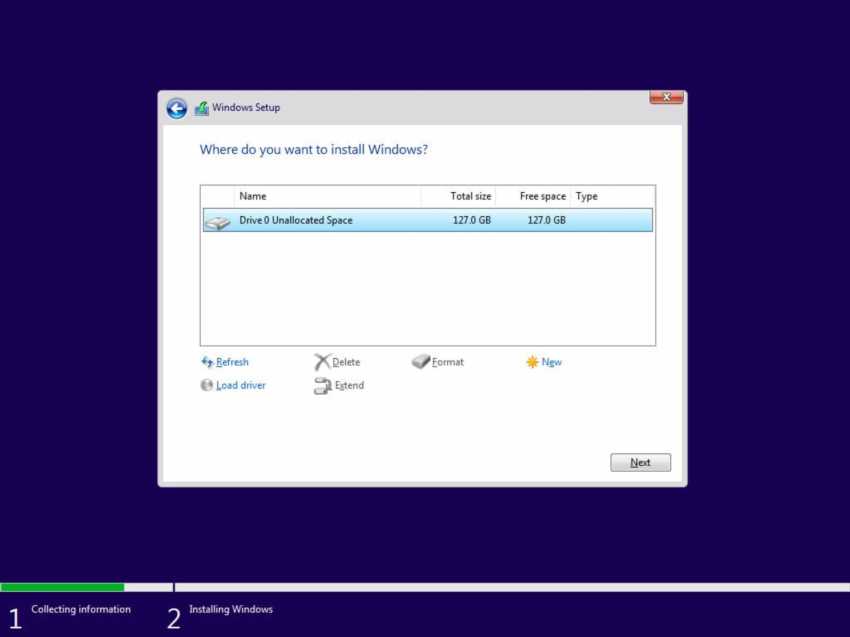
Після вибору мови та методу вводу на екрані з’явиться кнопка “Встановити”. На цьому кроці система попросить ввести ліцензійний ключ, але якщо встановлюєте ту саму редакцію, що й раніше, сміливо тисніть “У мене немає ключа продукту” – активація відбудеться автоматично після під’єднання до мережі. Далі виберіть пункт “Вибіркова інсталяція” (саме він дає змогу форматувати розділи). У переліку накопичувачів знайдіть системний диск, який зазвичай позначено як “Диск 0 Розділ 3” або подібним чином. Видаліть старий системний розділ, а також супутні – завантажувальний (EFI) та відновлення, якщо вони є, – щоб створити на їх місці єдиний нерозмічений простір. Виділіть цей простір і дозвольте інсталятору самостійно створити необхідні службові розділи. Втручатися в цей процес не варто – система зробить усе правильно.
Копіювання файлів триває від 10 до 30 хвилин залежно від швидкості флешки та накопичувача. Під час цього процесу комп’ютер кілька разів перезавантажиться – не виймайте носій доти, доки не побачите екран початкових налаштувань. Коли завантажиться віконце вибору регіону, флешку можна витягнути. У налаштуваннях, які йдуть далі, варто приділити увагу параметрам конфіденційності. Windows 11 пропонує ввімкнути розпізнавання мовлення, відстеження місцезнаходження та показ релевантної реклами – усе це за бажанням можна вимкнути, пересунувши повзунки в положення “Вимк.”. Раджу зробити це відразу, тому що згодом шукати розкидані по меню опції набагато довше. Окремо система попросить увійти в обліковий запис Microsoft. Це не обов’язково – можна створити локальний профіль, натиснувши “Автономний обліковий запис”, але тоді синхронізація налаштувань і доступ до деяких програм будуть недоступні.
Відновлюємо дані та налаштовуємо обліковий запис
Після першого входу на робочий стіл система виглядає чистою, майже порожньою. Тепер настає час повернути документи з резервної копії. Найпростіше – скопіювати папки вручну на колишні місця, але варто пересвідчитися, що структура каталогів не порушена. Якщо використовували хмарне сховище на кшталт OneDrive, файли підтягнуться автоматично, щойно ввійдете в обліковий запис. Окремо нагадаю про браузерні профілі – увійдіть у Chrome або Edge, і закладки, паролі, розширення відновляться самі собою. Для Firefox знадобиться вручну синхронізувати акаунт, але це займає хвилину.
Рідко хто згадує, але після чистого встановлення варто перевірити, чи правильно визначився часовий пояс, і синхронізувати годинник через сервер time.windows.com. Від цього залежить коректна робота деяких онлайн-сервісів, зокрема банківських. Крім того, в панелі керування відкрийте розділ “Програми та можливості”, а потім – “Увімкнення або вимкнення компонентів Windows”. Там за бажанням можна додати підтримку віртуальних машин Hyper-V або підсистему Windows для Linux, якщо плануєте працювати з інструментами розробника. На цьому етапі корисно також налаштувати автоматичне створення точок відновлення – у властивостях системного диска виберіть вкладку “Захист системи” та встановіть розмір простору, виділеного під тіньові копії. Це допоможе швидко відкотити зміни, якщо чергове оновлення призведе до нестабільності.
Оновлення, драйвери та першочерговий софт
Поки комп’ютер прохолоджується після інсталяції, перше й найважливіше завдання – оновлення системи. Відкрийте меню Пуск, перейдіть до “Параметри” – “Центр оновлення Windows” і запустіть пошук оновлень. Навіть свіжий образ, завантажений з офіційного сайту, зазвичай містить не всі патчі, тому процедура може зайняти тривалий час. Не переривайте її, навіть якщо здається, що комп’ютер завис – іноді інсталяція великих сукупних пакетів потребує сотні мегабайтів вільного місця та кількох перезавантажень. Паралельно система сама намагатиметься підтягнути драйвери через Windows Update. Для більшості пристроїв цього достатньо, але відеокарти, особливо дискретні, краще обслуговувати фірмовими утилітами. Відвідайте сайти NVIDIA, AMD або Intel, завантажте останній драйвер і встановіть його вручну – це дасть змогу уникнути затримок у іграх та роботі з графікою.
Коли драйвери на місці, настає черга повсякденних програм. Щоб не витрачати час на пошуки, можна скористатися менеджером пакетів Winget, вбудованим у Windows 11. Він дає змогу встановити десятки застосунків однією командою. Ось базовий набір, який варто мати на свіжій системі:
- браузер для повсякденного користування, відмінний від Edge;
- архіватор із підтримкою 7z, RAR та ZIP;
- офісний пакет, бажано сумісний із форматами Microsoft;
- програвач відео з набором кодеків, що читає будь-які формати;
- засіб для очищення системного сміття та непотрібних залишків;
- менеджер паролів для безпечного зберігання облікових даних;
- утиліта для моніторингу температур і завантаження компонентів;
- клієнт хмарного сховища для миттєвого доступу до резервної копії.
Не менш важливо подбати про безпеку. Вбудований антивірус Microsoft Defender забезпечує базовий захист, але якщо звикли до розширеного контролю, під’єднання до VPN та фаєрвола з гнучкими правилами, додайте перевірений сторонній продукт. Останнім штрихом буде налаштування автозавантаження – відкрийте Диспетчер завдань, вкладку “Автозавантаження” і відімкніть усе, без чого система може стартувати. Це помітно пришвидшить увімкнення.
Порівняння способів перевстановлення – обираємо свій варіант
Існує кілька шляхів оновити систему, і кожен має власні сильні сторони. Чистий монтаж із форматуванням диска дає найкращий результат із погляду швидкодії, оскільки повністю позбавляє від накопичених помилок і сміття. Водночас він потребує більше часу на підготовку та відновлення програм. Скидання зі збереженням особистих файлів, яке пропонує сама система через меню “Оновлення та безпека”, зручне для швидкого усунення дрібних неполадок, однак частково переносить і старі проблеми. Нарешті, чимало корпоративних користувачів віддають перевагу відновленню з образу, створеного заздалегідь утилітами на зразок Macrium Reflect, що скорочує час повернення до роботи до кількох хвилин. Нижче наведено таблицю, яка допоможе вибрати метод залежно від конкретної ситуації.
Який метод перевстановлення підходить під ваші потреби
| Метод | Особливості |
|---|---|
| Чисте встановлення з флешки | Повне видалення старих даних, максимальний приріст швидкодії, потребує повторного встановлення всіх програм |
| Скидання зі збереженням файлів | Швидкий спосіб виправити збої, зберігає особисті документи, але частина системного сміття залишається |
| Відновлення з образу системи | Миттєве повернення до раніше збереженого стану, вимагає заздалегідь створеного резервного образу |
| Оновлення через хмару | Завантажує найсвіжішу збірку, виправляє помилки без втрати файлів, але потребує стабільного інтернету |
Коли систему встановлено і настроєно, залишається зробити останній, але дуже важливий крок – створити власну точку відліку для майбутнього. Запустіть вбудований засіб резервного копіювання та збережіть образ системного диска на зовнішній накопичувач. Тепер будь-який наступний збій можна буде усунути за лічені хвилини, просто розгорнувши образ назад. Перевстановлення більше не сприйматиметься як стихійне лихо, а перетвориться на звичайну процедуру, яка завжди під контролем. Головне – не забувати раз на кілька місяців оновлювати цей образ, щоб у ньому містилися останні версії драйверів та оновлень безпеки. Систему справді можна тримати в тонусі роками, якщо ставитися до неї з тією ж увагою, яку проявили під час першого чистого встановлення.