
Когда компьютер превращается в источник постоянного раздражения, а открытие обычной папки занимает десятки секунд, наступает момент, когда никакие чистки реестра не помогают. Система накапливает устаревшие драйверы, обломки удаленных программ, неудачные обновления, и со временем даже мощное железо начинает задыхаться. Единственным действительно действенным способом вернуть скорость и стабильность остается полная переустановка операционной системы. Многие пользователи относятся к этому процессу с опаской, хотя на самом деле он давно перестал быть чем-то сверхсложным. Если иметь под рукой понятную инструкцию, работу можно выполнить за час-полтора, сохранив все нужные файлы и избежав типичных ошибок. Далее рассмотрен весь путь от подготовки до финальной настройки системы, чтобы даже новичок почувствовал уверенность.
Что подготовить перед тем, как начать
Прежде чем браться за инсталляцию, стоит уделить внимание сохранению данных. Самая большая ошибка, которую допускают новички, – забыть о резервной копии, надеясь, что всё обойдется. К сожалению, чистая установка предполагает полное форматирование системного раздела, поэтому документы, фотографии, закладки браузера, сохранения игр и лицензионные ключи могут исчезнуть навсегда. Перенесите всю важную информацию на внешний диск, в облачное хранилище или на второй внутренний накопитель, который не будете трогать при разметке. Отдельно сохраните драйверы сетевой карты и видеоадаптера – после переустановки без них компьютер может не подключиться к интернету, что усложнит поиск остальных программ. Также выпишите пароли от учетных записей, лицензионные ключи Office и другого платного софта, потому что даже стандартный сброс не всегда сохраняет эту информацию.
Следующий шаг – определиться с редакцией Windows 11. Для большинства домашних задач достаточно версии Home, которая поддерживает все привычные функции, включая DirectStorage для игр и интеграцию с Microsoft Teams. Если работаете с виртуальными машинами, BitLocker или удаленным рабочим столом, стоит выбрать Pro. Важно, что лицензионный ключ привязывается к материнской плате, поэтому при повторной инсталляции система активируется автоматически – дополнительно покупать ничего не придется. Помимо выбора редакции, нужно подготовить загрузочный носитель. Подойдет обычная флешка объемом не менее 8 ГБ, но учтите, что при создании носителя все имеющиеся на ней данные будут уничтожены. Поэтому заранее проверьте, не осталось ли там чего-то нужного.
Переустановку лучше проводить, когда компьютер подключен к сети через кабель, особенно если драйвер Wi-Fi придется искать вручную. Также убедитесь, что ноутбук заряжен или стационарный ПК защищен от перепадов напряжения – внезапное выключение посреди записи системных файлов способно превратить накопитель в неработающее устройство. Отдельно стоит сказать о модуле TPM 2.0, который часто упоминают в контексте требований Windows 11. Если на экране появляется сообщение о несовместимости, не спешите менять оборудование – при создании флешки можно воспользоваться утилитами, которые обходят проверку без вреда для дальнейшей работы системы. В целом подготовка занимает от силы полчаса, но именно она определяет, насколько спокойно пройдет остальная часть процесса.
Как правильно записать образ системы на флешку
Самым надежным способом получить актуальный дистрибутив является официальный инструмент Media Creation Tool от Microsoft. Загрузите его с сайта компании, запустите с правами администратора и примите лицензионное соглашение. В окне выбора действий отметьте пункт создания установочного носителя, после чего укажите язык, архитектуру (рекомендуется 64-разрядная) и редакцию системы. Внимательно отнеситесь к языковым настройкам – если случайно выбрать, скажем, английскую, то впоследствии придется отдельно устанавливать украинский языковой пакет, что не всегда проходит гладко. Когда программа запросит тип носителя – USB-устройство или ISO-файл, выберите флешку. После этого утилита самостоятельно загрузит последнюю сборку, запишет ее и сделает накопитель загрузочным.
Для большей гибкости опытные пользователи часто прибегают к Rufus. Эта бесплатная программа позволяет настроить схему разделов (GPT или MBR) и тип файловой системы. Для современных компьютеров с UEFI стоит выбирать GPT и FAT32, а если оборудование старше и поддерживает только Legacy-загрузку – MBR. Rufus также умеет обходить требования TPM 2.0 и Secure Boot прямо во время записи образа, достаточно в одном из диалоговых окон отметить соответствующий флажок. Однако помните, что такой обход – скорее временное решение для слабых машин, ведь в будущем некоторые обновления безопасности могут не установиться. В любом случае оба инструмента создают полностью пригодный носитель, и выбор между ними сводится лишь к привычке и потребности в дополнительных настройках.
Интересный факт: функция Smart App Control в Windows 11, которая блокирует запуск потенциально опасных программ на основе анализа цифровой подписи, после чистой установки активируется не сразу, а лишь после нескольких дней обучения системы. Всё это время компонент собирает данные о типичном поведении софта, чтобы затем распознавать нетипичную активность без ложных срабатываний.
Настраиваем компьютер для загрузки с носителя
Когда флешка готова, вставьте ее в USB-порт и перезагрузите компьютер. В этот момент главное – успеть нажать нужную клавишу, чтобы попасть в меню выбора загрузочного устройства. Для большинства материнских плат это F12, F2, Esc или Delete, но точную комбинацию стоит посмотреть в инструкции или на экране во время включения. Если воспользоваться Boot Menu не удалось, зайдите в настройки UEFI (раньше называли BIOS), где нужно найти раздел «Boot» или «Загрузка» и изменить приоритет так, чтобы USB-накопитель стоял выше внутреннего диска. На некоторых ноутбуках придется временно отключить Secure Boot или переключить режим работы накопителя с RAID на AHCI – без этого установщик может просто не увидеть жесткий диск.
Отдельного упоминания заслуживает ситуация, когда на экране появляется ошибка «Windows не может быть установлен на этот диск». Обычно причина кроется в несоответствии схемы разделов. Если установщик запущен в режиме UEFI, а диск размечен под MBR, придется либо конвертировать таблицу в GPT через командную строку, либо изменить настройки загрузки на Legacy. Конвертация GPT с помощью утилиты diskpart во время установки выполняется быстро, но уничтожает все данные на всем физическом диске, поэтому еще раз убедитесь, что резервная копия сделана. Когда окно установщика наконец появилось, можно вздохнуть с облегчением – самый ответственный этап впереди, но теперь всё зависит только от внимательности, а не от аппаратных нюансов.
Пошаговая установка Windows 11 с нуля
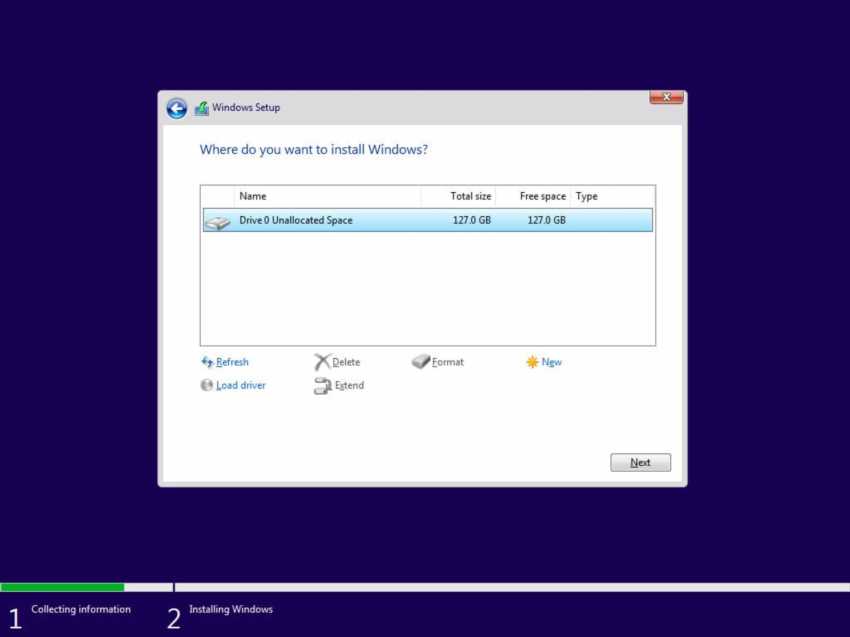
После выбора языка и метода ввода на экране появится кнопка «Установить». На этом шаге система попросит ввести лицензионный ключ, но если устанавливаете ту же редакцию, что и раньше, смело жмите «У меня нет ключа продукта» – активация произойдет автоматически после подключения к сети. Далее выберите пункт «Выборочная установка» (именно он позволяет форматировать разделы). В перечне накопителей найдите системный диск, который обычно обозначен как «Диск 0 Раздел 3» или подобным образом. Удалите старый системный раздел, а также сопутствующие – загрузочный (EFI) и восстановления, если они есть, – чтобы создать на их месте единое неразмеченное пространство. Выделите это пространство и позвольте установщику самостоятельно создать необходимые служебные разделы. Вмешиваться в этот процесс не стоит – система сделает всё правильно.
Копирование файлов длится от 10 до 30 минут в зависимости от скорости флешки и накопителя. Во время этого процесса компьютер несколько раз перезагрузится – не вынимайте носитель до тех пор, пока не увидите экран начальных настроек. Когда загрузится окошко выбора региона, флешку можно вытащить. В настройках, которые идут дальше, стоит уделить внимание параметрам конфиденциальности. Windows 11 предлагает включить распознавание речи, отслеживание местоположения и показ релевантной рекламы – всё это при желании можно отключить, передвинув ползунки в положение «Выкл.». Советую сделать это сразу, потому что впоследствии искать разбросанные по меню опции гораздо дольше. Отдельно система попросит войти в учетную запись Microsoft. Это не обязательно – можно создать локальный профиль, нажав «Автономная учетная запись», но тогда синхронизация настроек и доступ к некоторым программам будут недоступны.
Восстанавливаем данные и настраиваем учетную запись
После первого входа на рабочий стол система выглядит чистой, почти пустой. Теперь настает время вернуть документы из резервной копии. Проще всего – скопировать папки вручную на прежние места, но стоит убедиться, что структура каталогов не нарушена. Если использовали облачное хранилище вроде OneDrive, файлы подтянутся автоматически, как только войдете в учетную запись. Отдельно напомню о браузерных профилях – войдите в Chrome или Edge, и закладки, пароли, расширения восстановятся сами собой. Для Firefox потребуется вручную синхронизировать аккаунт, но это занимает минуту.
Редко кто вспоминает, но после чистой установки стоит проверить, правильно ли определился часовой пояс, и синхронизировать часы через сервер time.windows.com. От этого зависит корректная работа некоторых онлайн-сервисов, в том числе банковских. Кроме того, в панели управления откройте раздел «Программы и компоненты», а затем – «Включение или отключение компонентов Windows». Там при желании можно добавить поддержку виртуальных машин Hyper-V или подсистему Windows для Linux, если планируете работать с инструментами разработчика. На этом этапе полезно также настроить автоматическое создание точек восстановления – в свойствах системного диска выберите вкладку «Защита системы» и установите размер пространства, выделенного под теневые копии. Это поможет быстро откатить изменения, если очередное обновление приведет к нестабильности.
Обновления, драйверы и первоочередной софт
Пока компьютер остывает после инсталляции, первая и самая важная задача – обновление системы. Откройте меню Пуск, перейдите в «Параметры» – «Центр обновления Windows» и запустите поиск обновлений. Даже свежий образ, загруженный с официального сайта, обычно содержит не все патчи, поэтому процедура может занять продолжительное время. Не прерывайте ее, даже если кажется, что компьютер завис – иногда установка крупных накопительных пакетов требует сотни мегабайт свободного места и нескольких перезагрузок. Параллельно система сама будет пытаться подтянуть драйверы через Windows Update. Для большинства устройств этого достаточно, но видеокарты, особенно дискретные, лучше обслуживать фирменными утилитами. Посетите сайты NVIDIA, AMD или Intel, загрузите последний драйвер и установите его вручную – это позволит избежать задержек в играх и работе с графикой.
Когда драйверы на месте, наступает очередь повседневных программ. Чтобы не тратить время на поиски, можно воспользоваться менеджером пакетов Winget, встроенным в Windows 11. Он позволяет установить десятки приложений одной командой. Вот базовый набор, который стоит иметь на свежей системе:
- браузер для повседневного использования, отличный от Edge;
- архиватор с поддержкой 7z, RAR и ZIP;
- офисный пакет, желательно совместимый с форматами Microsoft;
- видеоплеер с набором кодеков, читающий любые форматы;
- средство для очистки системного мусора и ненужных остатков;
- менеджер паролей для безопасного хранения учетных данных;
- утилита для мониторинга температур и загрузки компонентов;
- клиент облачного хранилища для мгновенного доступа к резервной копии.
Не менее важно позаботиться о безопасности. Встроенный антивирус Microsoft Defender обеспечивает базовую защиту, но если привыкли к расширенному контролю, подключению к VPN и фаерволу с гибкими правилами, добавьте проверенный сторонний продукт. Последним штрихом будет настройка автозагрузки – откройте Диспетчер задач, вкладку «Автозагрузка» и отключите всё, без чего система может стартовать. Это заметно ускорит включение.
Сравнение способов переустановки – выбираем свой вариант
Существует несколько путей обновить систему, и каждый имеет собственные сильные стороны. Чистый монтаж с форматированием диска дает наилучший результат с точки зрения быстродействия, поскольку полностью избавляет от накопленных ошибок и мусора. В то же время он требует больше времени на подготовку и восстановление программ. Сброс с сохранением личных файлов, который предлагает сама система через меню «Обновление и безопасность», удобен для быстрого устранения мелких неполадок, однако частично переносит и старые проблемы. Наконец, многие корпоративные пользователи предпочитают восстановление из образа, созданного заранее утилитами наподобие Macrium Reflect, что сокращает время возвращения к работе до нескольких минут. Ниже приведена таблица, которая поможет выбрать метод в зависимости от конкретной ситуации.
Какой метод переустановки подходит под ваши потребности
| Метод | Особенности |
|---|---|
| Чистая установка с флешки | Полное удаление старых данных, максимальный прирост скорости, требует повторной установки всех программ |
| Сброс с сохранением файлов | Быстрый способ исправить сбои, сохраняет личные документы, но часть системного мусора остается |
| Восстановление из образа системы | Мгновенное возвращение к ранее сохраненному состоянию, требует заранее созданного резервного образа |
| Обновление через облако | Загружает самую свежую сборку, исправляет ошибки без потери файлов, но требует стабильного интернета |
Когда система установлена и настроена, остается сделать последний, но очень важный шаг – создать собственную точку отсчета для будущего. Запустите встроенное средство резервного копирования и сохраните образ системного диска на внешний накопитель. Теперь любой последующий сбой можно будет устранить за считанные минуты, просто развернув образ обратно. Переустановка больше не будет восприниматься как стихийное бедствие, а превратится в обычную процедуру, которая всегда под контролем. Главное – не забывать раз в несколько месяцев обновлять этот образ, чтобы в нем содержались последние версии драйверов и обновлений безопасности. Систему действительно можно держать в тонусе годами, если относиться к ней с тем же вниманием, которое проявили во время первой чистой установки.